筆電/平板/外接旋轉支架螢幕需切換橫向/直向/倒置顯示。Win7 提供圖形化介面與全域熱鍵雙管道,秒級完成切換。
方法一:圖形化介面 (通用、直觀)
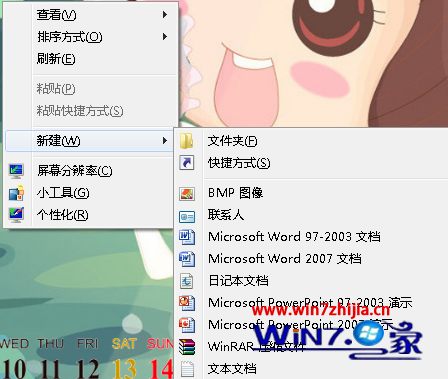
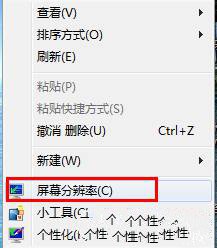
- 桌面空白處右鍵 → 「螢幕解析度」。
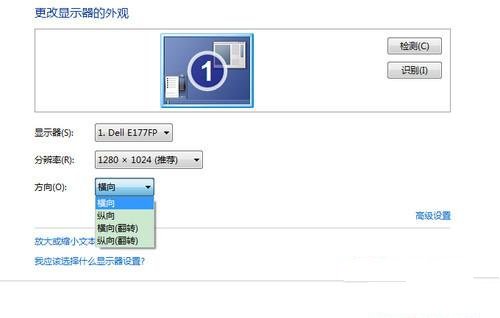
- 「方向」下拉選單選擇:
- 橫向 (預設,正常)
- 直向 (逆時針 90°)
- 橫向 (翻轉) (180° 倒置)
- 直向 (翻轉) (順時針 90°)
- 點擊「套用」→ 15 秒倒數確認視窗 → 「保留變更」。
方法二:快捷鍵 (極速、肌肉記憶)
按住 Ctrl+Alt 不放,再按方向鍵:
| 組合鍵 | 旋轉效果 | 適用場景 |
|---|
| Ctrl+Alt+↑ | 正常 (0°) | 恢復標準橫向 |
| Ctrl+Alt+↓ | 倒置 (180°) | 投影機吊裝、桌面展示 |
| Ctrl+Alt+← | 逆時針 90° (直向) | 程式碼閱讀、長文檔、直向螢幕 |
| Ctrl+Alt+→ | 順時針 90° (直向翻轉) | 特殊支架/攝影機預覽 |
前提: 顯卡驅動支援熱鍵旋轉 (Intel/AMD/NVIDIA 現代驅動均支援),且未被其他軟體攔截熱鍵。
常見問題排查
- 熱鍵無反應: 顯卡控制台 (Intel 顯示控制面板 / AMD Radeon Settings / NVIDIA 控制台) → 熱鍵設定 → 啟用「螢幕旋轉熱鍵」。
- 旋轉後滑鼠移動方向錯亂: 為正常現象 (螢幕座標系旋轉),適應幾分鐘即可;或勾選顯卡控制台「滑鼠指標跟隨旋轉」(如有)。
- 多螢幕僅旋轉其中一個: 「螢幕解析度」介面中先點選目標螢幕編號 (1/2/3) 再改方向。
- 鎖定旋轉防誤觸: 顯卡控制台 → 關閉熱鍵 / 設定需同時按 Shift 組合。
應用場景範例
- 程式開發/閱讀長文: 直向螢幕 + Ctrl+Alt+←,單畫面顯示 100+ 行程式碼,減少捲動。
- 投影機吊裝倒置: Ctrl+Alt+↓,無需爬梯子調整投影機選單。
- 直播/攝影預覽: 相機感應器原生直向輸出,螢幕順時針 90° 對齊構圖。
掌握 Ctrl+Alt+方向鍵,讓螢幕方向隨心所欲適應內容與環境,是 Win7 多螢幕/可旋轉裝置用戶的必備神技。