Windows XP Windows 7 Windows 2003 Windows Vista Windows 綜合教學 Linux 系統教學
Windows 10 Windows 8 Windows 2008 Windows NT Windows Server 電腦軟體教學

Win7 移除桌面圖示陰影/選單淡入淡出:視覺效能設定一鍵關閉

編輯:Windows 7 系統介紹

Win7 預設啟用「選單淡入淡出」、「工具提示淡入淡出」、「拖動時顯示視窗內容」等視覺特效,雖美觀但消耗 GPU/CPU 資源,且在遠端桌面/虛擬機/老舊顯卡上造成明顯延遲 (拖動視窗殘影、選單彈出卡頓)。關閉特定特效可顯著提升操作順暢度。

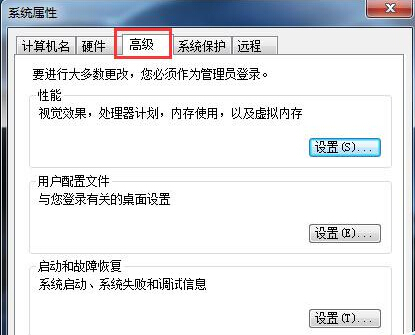
視覺效果設定

進階系統設定 效能選項視覺效果

設定步驟

  1. 右鍵「電腦」→ 「內容」→ 左側「進階系統設定」。
  2. 「進階」分頁 → 「效能」區塊 → 「設定...」。
  3. 「視覺效果」分頁 → 選擇 **「自訂」** → 取消勾選以下項目 (依需求):
    - ☐ 選單淡入淡出 (Menu fade) — **最明顯提升選單回應**
    - ☐ 工具提示淡入淡出 (Tooltip fade)
    - ☐ 拖動時顯示視窗內容 (Show window contents while dragging) — **解決拖動殘影/卡頓**
    - ☐ 工作列動畫 (Taskbar animations)
    - ☐ 最小化/最大化動畫 (Animate windows when minimizing/maximizing)
  4. 點擊「套用」→ 「確定」→ 關閉所有視窗,即時生效。

特效與效能影響對照

特效GPU/CPU 影響體感提升建議
選單/工具提示淡入淡出低 (現代 GPU 單幀)高 (選單彈出零延遲)**關閉**
拖動時顯示視窗內容中 (持續重繪)高 (拖動流暢、無殘影)**關閉** (遠端/虛擬機/老卡必關)
視窗最小化/最大化動畫低低可保留
Aero Peek / 縮圖預覽中高 (DWM 合成)中視效能保留
桌面合成 (Aero Glass)高 (持續合成)低 (關閉後失去透明/翻轉 3D)效能不足時關閉 (改基本主題)

一鍵「最佳效能」模式

「視覺效果」分頁直接選 **「調整以獲得最佳效能」**,系統自動取消所有特效勾選,再手動勾回保留項 (如「使用視覺樣式」保留基本主題渲染)。

遠端桌面/虛擬機專用建議

  • 客戶端 (連線端) 同樣關閉上述特效,減少網路傳輸的幀資料量。
  • 主機端 (被控端) 關閉「拖動時顯示視窗內容」、「桌面合成」,顯著降低編碼 CPU 壓力、改善傳輸幀率。

視覺特效是「體驗與效能的零和博弈」。關閉「選單淡入淡出」與「拖動顯示內容」是性價比最高的雙刀,瞬間感受到系統從「緩慢優雅」變為「乾淨利落」。

Copyright © Windows教程網 All Rights Reserved