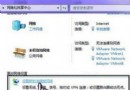
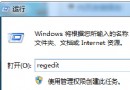
Win7 查看本機 IP 位址有命令列與圖形化兩大類方法,命令列最快、資訊最全;圖形化適合不熟指令的用戶。本文提供標準化操作流程與結果解讀指南。
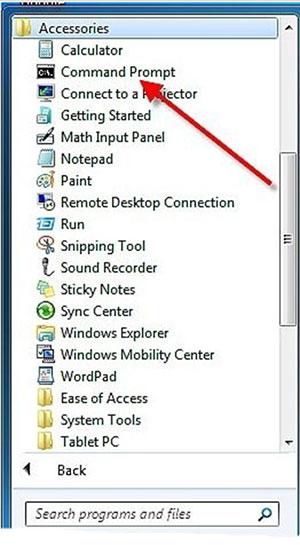
cmd → Enter (或開始搜尋「cmd」)。ipconfig → Enter。192.168.1.100) 即為區域網路 IP。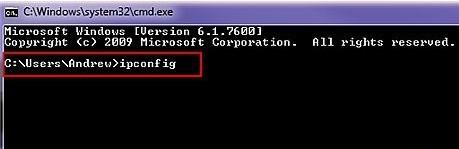
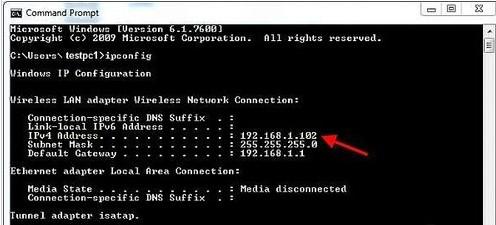
輸入 ipconfig /all 可顯示完整資訊:
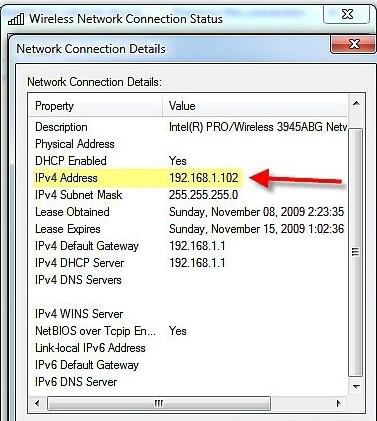
- 實體位址 (MAC)
- DHCP 啟用/租約取得/過期時間
- DNS 伺服器
- 所有網卡 (實體、虛擬、VPN、藍牙) 詳細資訊
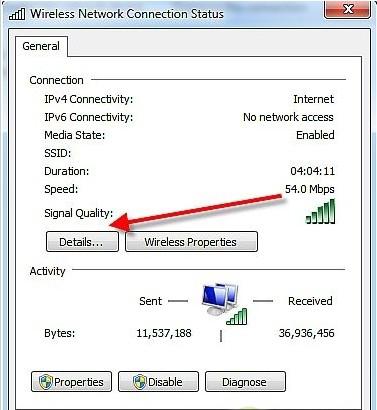
| 現象 | IP 特徵 | 含義 |
|---|---|---|
| 正常上網 | 192.168.x.x / 10.x.x.x / 172.16-31.x.x | 私有 IP,經路由器 NAT 上網 |
| 直接撥號/橋接模式 | 公網 IP (非上述私有範圍) | 裝置直接暴露於網際網路,需防火牆保護 |
| 無法上網/網路未識別 | 169.254.x.x (APIPA) | DHCP 失敗,自動指派鏈路本地位址,檢查路由器/網卡/驅動 |
| 靜態 IP 衝突 | 重複 IP 提示/網路不穩 | 改用 DHCP 或調整靜態 IP 範圍避開 DHCP 池 |
CMD 中滑鼠選取 IP 文字 → 右鍵複製 (啟用「快速編輯模式」) → 直接貼上到瀏覽器/遠端工具/腳本,免手抄錯誤。
熟練 Win+R → cmd → ipconfig 三步驟,是網路疑難排解、遠端連線、伺服器設定的必備基本功,建議肌肉記憶化。