Windows 7 全螢幕播放網頁影片(Flash/HTML5)時畫面凍結、唯有聲音播放,主因是 DirectX「AGP 紋理加速」與 Flash Player「硬體加速」與顯卡驅動衝突。關閉兩項加速即可恢復流暢播放。
修復步驟
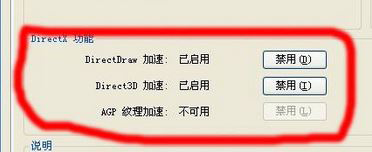
- 關閉 DirectX AGP 紋理加速:
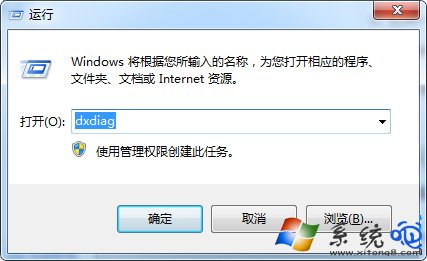
• Win + R 輸入 dxdiag 開啟 DirectX 診斷工具。
• 切換 「顯示」 標籤 → 「DirectX 功能」區塊 → 將 「AGP 紋理加速」 設為 「停用」。
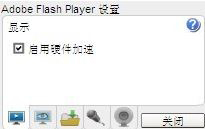
- 關閉 Flash Player 硬體加速(針對舊版 Flash 播放器):
• 滑鼠右鍵影片播放區域 → 選擇 「設定」(或「全域設定」)。
• 取消勾選 「啟用硬體加速」 → 確定。
• 註:現代瀏覽器已移除 Flash,HTML5 播放器請在瀏覽器設定→系統→關閉「使用硬體加速模式(若可用)」。
- 重新啟動瀏覽器驗證全螢幕播放是否正常。
進階建議:
- 更新顯卡驅動至廠商官網最新版(NVIDIA/AMD/Intel),新驅動修正許多硬體加速相容性問題。
- 若為獨顯筆電,在顯卡控制面板(NVIDIA 控制面板/AMD Radeon 設定)將瀏覽器指定為「高效能」模式強制使用獨顯。
- 瀏覽器設定中搜尋「硬體加速」,嘗試關閉/開啟測試最佳狀態(Chrome: 設定→系統→使用硬體加速模式)。