Windows 7 寬帶撥號(PPPoE)預設需手動點擊連線,透過設定「記住密碼給所有使用者」+「取消提示認證」+ 建立批次腳本放入「啟動」資料夾,即可實現開機自動撥號上網,無需第三方軟體。
完整設定步驟
- 設定寬帶連線屬性:
• 開啟「網路和共用中心」→「變更介面卡設定」,右鍵「寬帶連線」→「內容」。
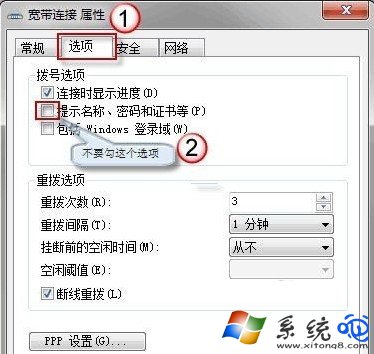
• 「選項」標籤 → 取消勾選「提示名稱、密碼、憑證等」。
• 「安全性」標籤 → 確認選「允許不安全密碼」等相容選項。點「確定」。
- 首次連線存憑證:
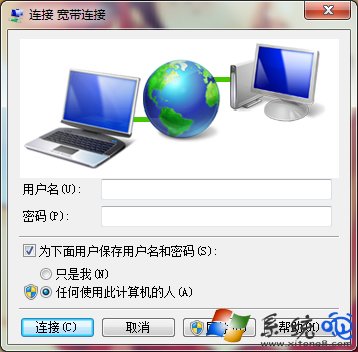
• 雙擊「寬帶連線」→ 勾選 「為下列使用者儲存此使用者名稱和密碼」 → 選 「任何使用這台電腦的人」 → 點「連線」成功一次。
- 建立自動撥號批次檔:
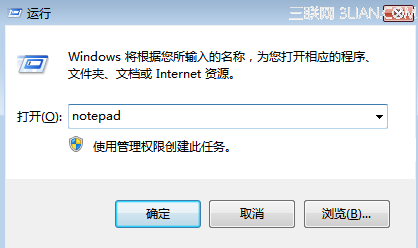
• 新建文字文件,貼入以下指令:
@echo off
timeout /t 30 /nobreak >nul
rasdial "寬帶連線"
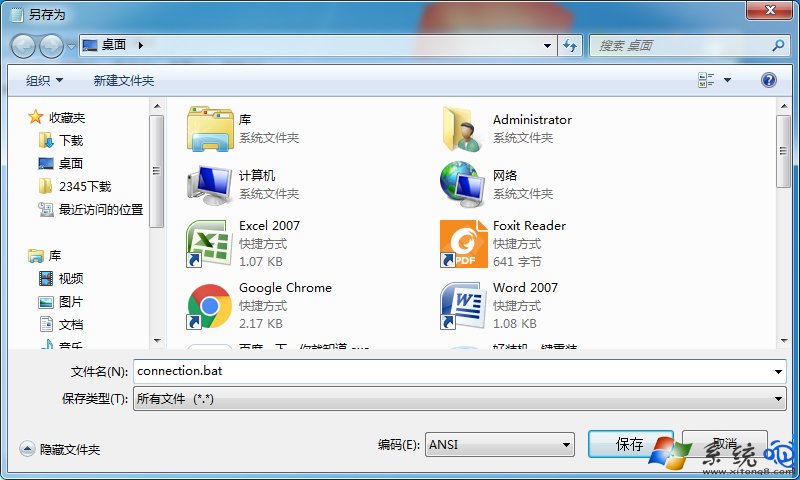
• 另存為:檔案類型選「所有檔案」,檔名 auto_dial.bat,存放桌面。
- 放入啟動資料夾:
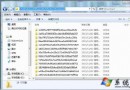
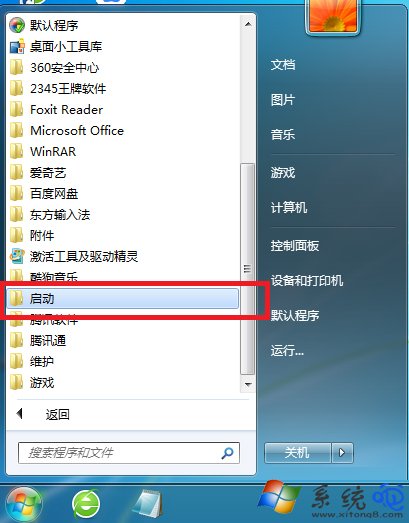
• 「開始」→「所有程式」→ 右鍵 「啟動」 →「開啟」(或「開啟所有使用者」)。
• 將 auto_dial.bat 剪貼到此資料夾。
- 重新啟動電腦測試,開機約 30 秒後自動撥號上網。
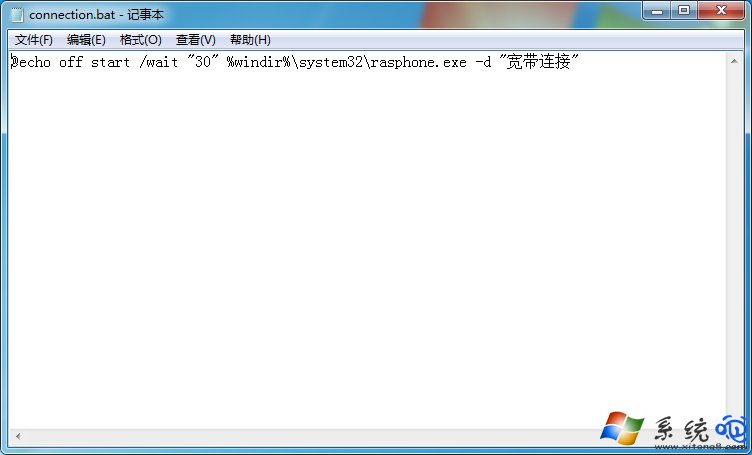
指令說明: timeout /t 30 延遲 30 秒等待網卡驅動載入完成;rasdial "寬帶連線" 呼叫系統撥號器連線(引號內需與您的連線名稱完全一致)。若連線名稱含空格,請保留引號。