Windows 7 麥克風錄音後播放音量極小,常見原因:麥克風層級設定過低、麥克風增益未開啟、聲卡驅動程式版本不相容/損毀。透過聲音控制台調整層級與增益、更新驅動程式即可解決。
調整麥克風層級與增益
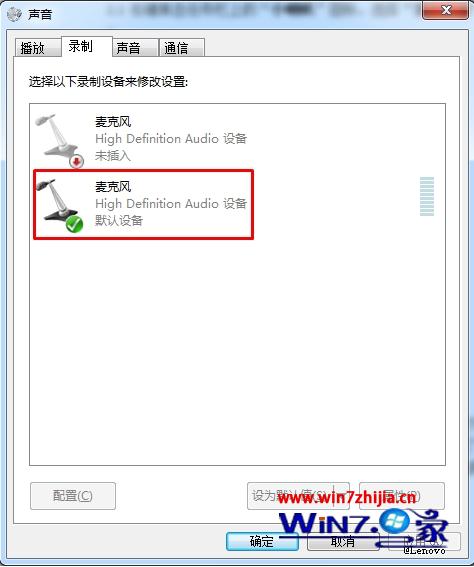
- 右鍵工作列喇叭圖示 → 「錄音裝置」。
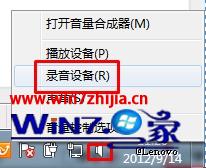
- 「錄音」頁籤 → 雙擊預設裝置「麥克風」 (綠色勾勾)。
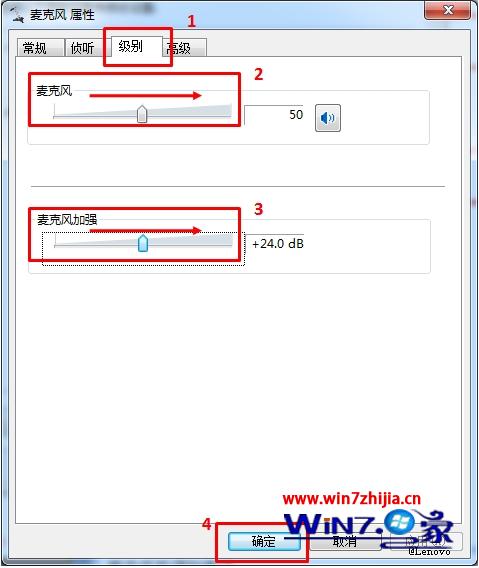
- 「層級」頁籤:
— 麥克風:調至 80~100
— 麥克風增益:調至 +10~+20 dB(過高產生底噪,需配合環境測試)
- 「聆聽」頁籤 → 勾選「聆聽此裝置」→ 透過喇叭/耳機即時監聽調整效果 → 確定套用。
更新聲卡驅動程式
- 裝置管理員 → 「聲音、視訊和遊戲控制器」→ 右鍵聲卡裝置 (Realtek High Definition Audio / Conexant / IDT / VIA 等) → 「更新驅動程式軟體」→ 「自動搜尋」。
- 或至主機板/筆電廠商官網下載對應作業系統版本的音效驅動程式安裝(比 Windows Update 版本更新、相容性更好)。
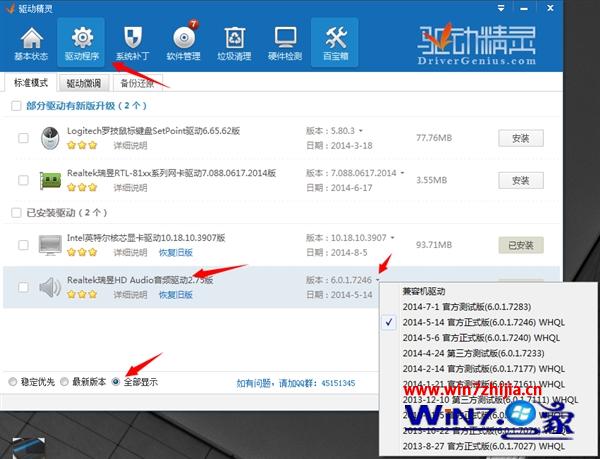
- 若官網無 Win7 驅動,可嘗試 DriverIdentifier、Snappy Driver Installer (SDI) 離線驅動包掃描安裝。
硬體檢查
- 更換麥克風/耳機測試,排除裝置本身故障。
- 前置音訊面板 (機箱前麥克風孔) 常因線材干擾/接觸不良導致音量小,請改用主機板後置粉紅色麥克風孔或 USB 麥克風/聲卡。