工作列通知區喇叭圖示點擊無反應、右鍵無選單、音量合成器打不開,主因 Realtek High Definition Audio 驅動程式損壞/衝突 導致 `SndVol.exe` (音量控制程式) 掛掉。
標準修復步驟
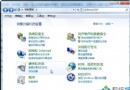
- 桌面「電腦」右鍵 →「管理」→「裝置管理員」。
- 展開「音效、視訊及遊戲控制器」。
- 找到名稱開頭為 Realtek 的裝置 (通常為 `Realtek High Definition Audio`)。
- 右鍵 →「解除安裝裝置」→ 勾選「嘗試刪除此裝置的驅動程式軟體」→ 確定。
- 重新開機 → Windows Update 自動下載安裝通用驅動,或至主機板/筆電廠商官網下載最新 Realtek 驅動手動安裝。
- 開機後喇叭圖示恢復正常點擊/右鍵/音量合成器功能。
替代方案:重新註冊系統 DLL (若驅動正常)
管理員命令提示字元依序執行:
regsvr32 /u sndvol.dll
regsvr32 sndvol.dll
regsvr32 /u mmdevapi.dll
regsvr32 mmdevapi.dll
regsvr32 /u endpointvolume.dll
regsvr32 endpointvolume.dll
重開機驗證。
進階排查:若重裝驅動無效
- 檢查 `Windows Audio` (`AudioSrv`)、`Windows Audio Endpoint Builder` (`AudioEndpointBuilder`) 服務是否為「自動/執行中」。
- 事件檢視器 →「系統」→ 來源 `AudioSrv`/`UserPnp` 尋找錯誤代碼。
- 執行 `sfc /scannow` 修復系統檔案。
- 排查第三方音效增強軟體 (Nahimic, Sonic Studio, Dolby Atmos, Equalizer APO) 衝突,嘗試解除安裝。
預防建議
- 驅動程式更新優先使用廠商官網認證版本,避免 Windows Update 推送的通用驅動功能不全。
- 安裝第三方音效軟體前建立系統還原點。
- 定期清理 `C:\Windows\SoftwareDistribution\Download` 釋放空間,防止更新失敗導致驅動損壞。