Win7 內建「畫圖」工具,適合初學者快速繪圖、標註螢幕截圖。完整操作流程如下。
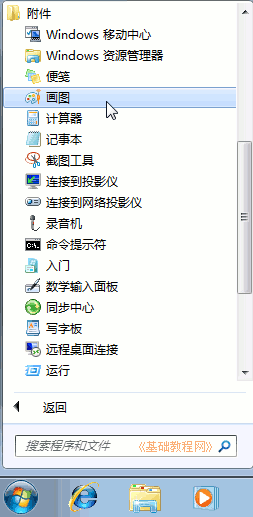
1. 啟動畫圖
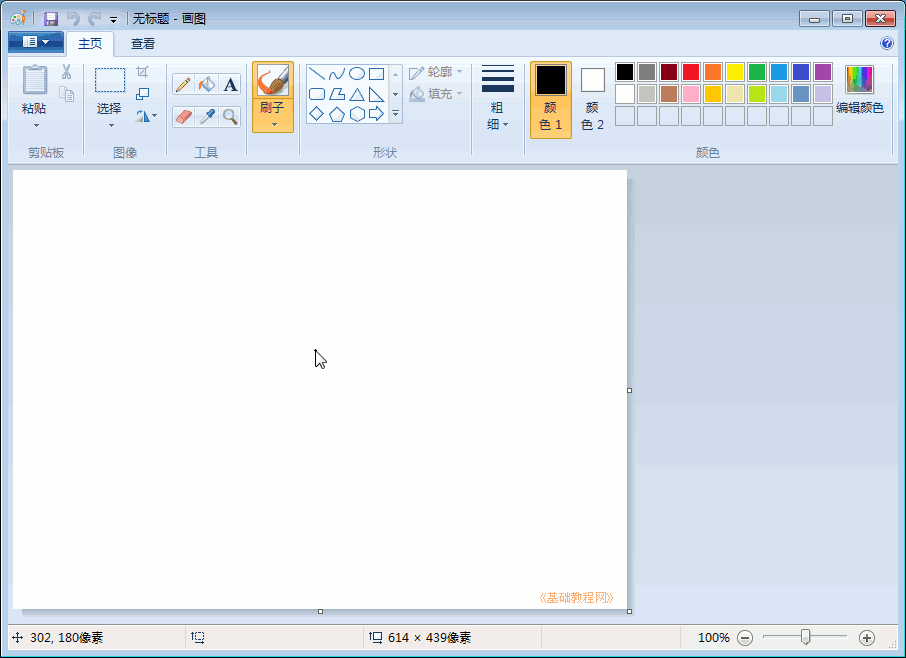
開始 → 所有程式 → 附屬應用程式 → 畫圖。
2. 介面認識
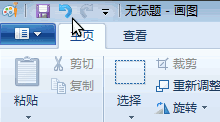
- 工具列(上方): 功能表、簽刷、形狀、顏色、選取、縮放等工具。
- 工作區(中間): 白色畫布,可繪圖、貼上圖片。
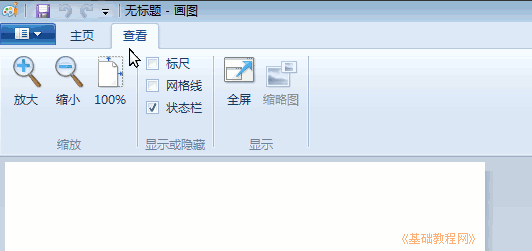
- 索引標籤: 「開始」(工具)、「檢視」(縮放、格線、標尺)。
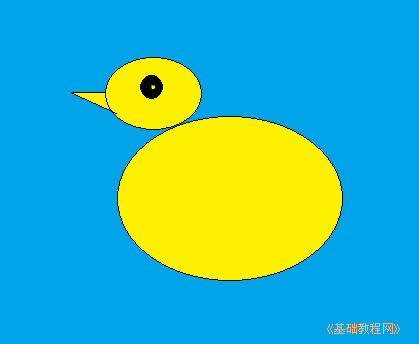
3. 實作:畫一隻小鴨
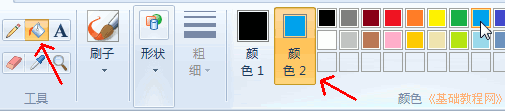
- 填背景: 選油漆桶 → 滑鼠右鍵點畫布 → 噴藍色背景。
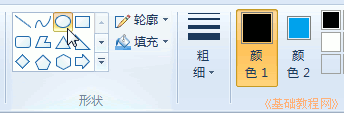
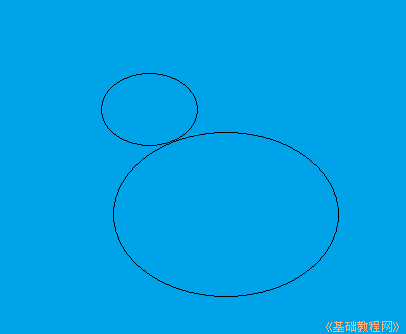
- 畫頭身: 選橢圓形狀 → 黑色輪廓 → 畫兩個橢圓作頭、身。
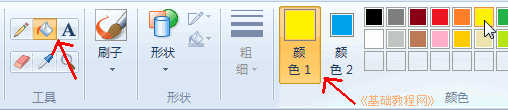
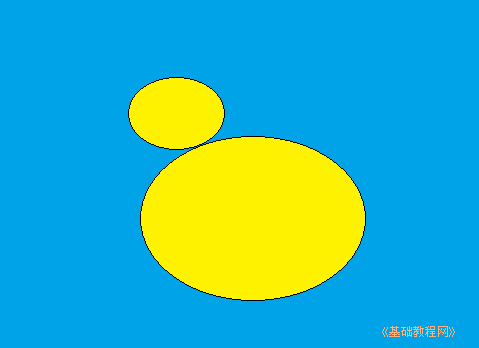
- 填身體色: 油漆桶 → 黃色 → 左鍵點兩個橢圓內部填色。
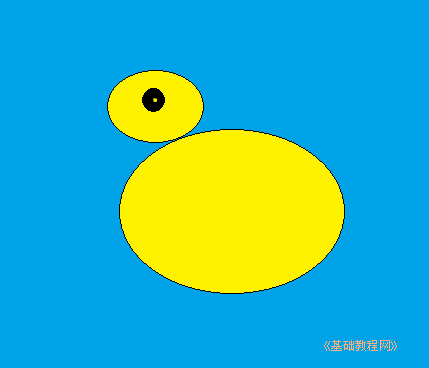
- 畫眼睛: 橢圓 → 黑色小圓 → 油漆桶填黑 → 畫筆黃色點出高光。
- 畫嘴巴: 直線工具 → 黃色 → 畫三角形嘴巴(無縫隙才能填色)。
- 修正錯誤: 工具列「復原」按鈕或 Ctrl + Z。
- 畫翅膀、水波: 鉛筆工具自由繪製。
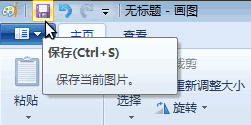
- 存檔: 檔案 → 儲存 → 輸入檔名「小鴨」 → 選資料夾 → 儲存。
進階提示: 畫圖支援貼上截圖(Print Screen → Ctrl + V)進行標註、裁切、馬賽克,是輕量級截圖編輯好幫手。