安裝/移除解碼器(如 RealPlayer、Win7codecs)後,常導致 AVI、WMV、MPG 等常見格式縮略圖消失,反而 VOB、MKV 等原本無預覽的格式卻正常。此非硬體故障,而是縮略圖快取損壞、系統設定異動、磁碟空間不足等軟體層面問題。本文提供五大標準排查流程,由淺入深徹底修復。
縮略圖快取寫入需足夠空間。若 C 槽剩餘 不足 1GB(建議保留 ≥ 2×實體記憶體大小),請清理暫存檔、移動大型資料至非系統盤,或使用磁碟清理工具釋放空間。空間恢復後縮略圖通常自動回復。
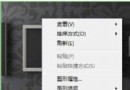
開啟含圖片/影片的資料夾 → 右鍵空白處 →「檢視」→ 確保選擇 「超大圖示」、「大圖示」、「中圖示」或「內容」 模式。若為「清單」、「詳細資料」、「小圖示」模式,系統預設不顯示縮略圖,屬正常行為。
cleanmgr → 選擇系統盤(通常 C:) → 確定。檢查 HKEY_CLASSES_ROOT\SystemFileAssociations\{副檔名}\shellex\{BB2E617D-0920-11D1-9A0B-00C04FC2D6C1} 是否存在有效的縮略圖處理器 CLSID。若被第三方解碼器覆寫導致指向無效 DLL,需修復或重新註冊對應的縮略圖處理元件(如 shimgvw.dll、thumbcache.dll 相關)。
90% 以上案例經「空間檢查 → 檢視模式 → 資料夾選項 → 效能設定 → 重建快取」五步驟即可解決。若仍無效,多為第三方解碼器註冊表殘留導致,建議使用專業解碼器管理工具(如 Shark007 Codecs、LAV Filters)統一管理編解碼環境。