Windows XP Windows 7 Windows 2003 Windows Vista Windows 綜合教學 Linux 系統教學
Windows 10 Windows 8 Windows 2008 Windows NT Windows Server 電腦軟體教學

Win7 旗艦版將 IE11 降級至 IE10:透過 Windows Update 移除更新補丁完整教學

編輯:Windows 7 系統介紹

背景

IE11 釋出初期相容性問題較多(企業內部系統、銀行網銀、舊版 ActiveX 元件),許多使用者需降級回穩定的 IE10。

降級步驟

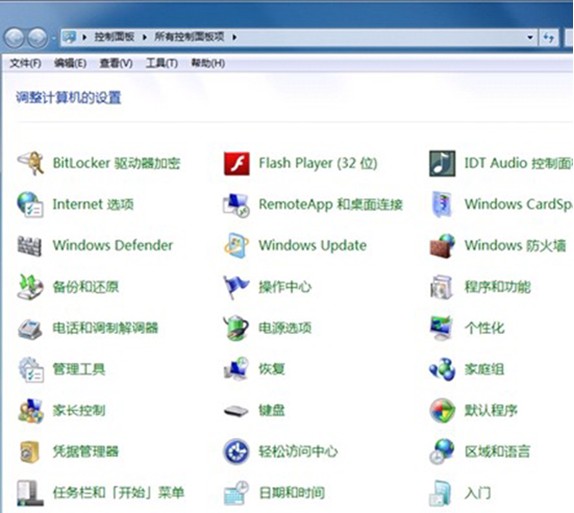
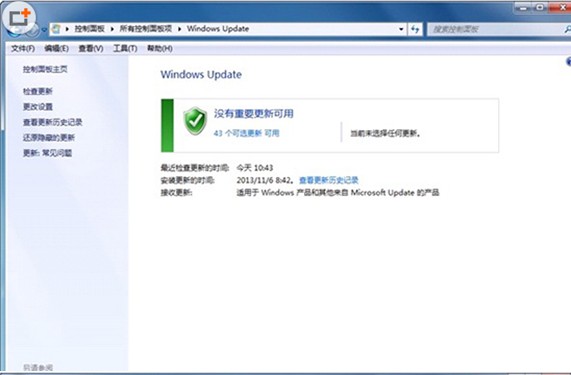
  1. 控制台 → Windows Update。
  2. 左側點選 檢視更新歷程記錄。
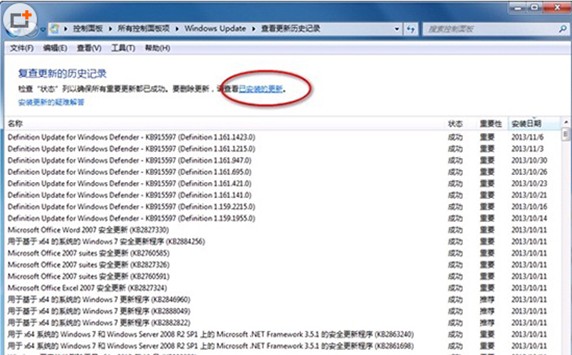
  3. 上方點選 已安裝的更新(非歷程記錄清單)。
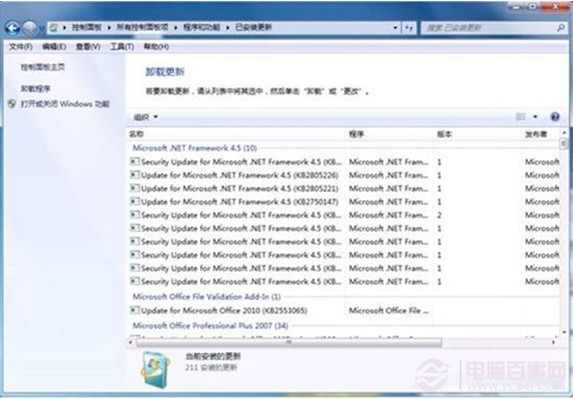
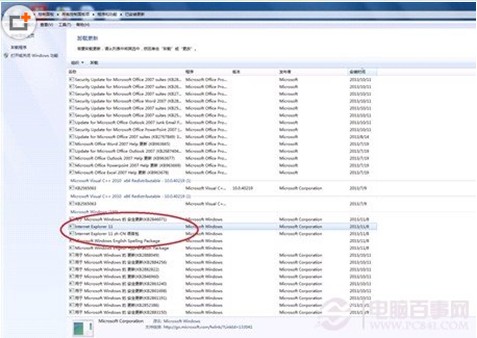
  4. 在清單中尋找 Internet Explorer 11 更新項目(名稱含「Internet Explorer 11」或 KB 編號如 KB2841134)。
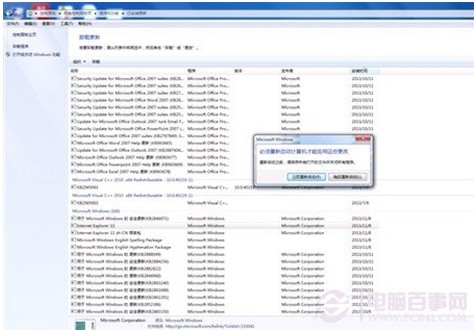
  5. 單選該更新 → 工具列點選 解除安裝。
  6. 確認解除安裝,系統下載移除檔案並還原 IE10 檔案。
  7. 完成後提示重新開機,按 立即重新開機。
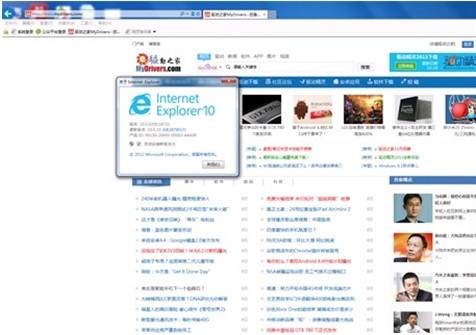
  8. 重開機後開啟 IE,版本應顯示 10.x.xxxx。
Windows Update 介面
圖 1:開啟 Windows Update
檢視更新歷程記錄
圖 2:點選檢視更新歷程記錄
已安裝的更新
圖 3:切換到已安裝的更新清單
尋找 IE11 更新
圖 4:尋找 Internet Explorer 11 更新項目
IE11 更新詳情
圖 5:確認更新名稱含 IE11
解除安裝 IE11
圖 6:點選解除安裝按鈕
IE10 回歸
圖 7:重開機後 IE10 回歸

注意事項

  • 降級後 Windows Update 可能再次推送 IE11 更新,可在「已安裝的更新」右鍵 IE11 更新選擇 隱藏更新,避免自動重裝。
  • IE10 於 2018 年 1 月停止支援,建議規劃遷移至現代瀏覽器(Edge/Chrome/Firefox)或升級至 Windows 10/11 獲得 IE 模式支援。
  • 若系統為 Windows 7 SP1 純淨安裝,IE10 為預設版本,無需降級。
Copyright © Windows教程網 All Rights Reserved