Windows XP Windows 7 Windows 2003 Windows Vista Windows 綜合教學 Linux 系統教學
Windows 10 Windows 8 Windows 2008 Windows NT Windows Server 電腦軟體教學

自訂 Win7 滑鼠停留檔案提示文字:建立 desktop.ini 讓資料夾更好辨識

編輯:Windows 7 系統介紹

Windows 7 預設滑鼠游標停留在資料夾上時,只會顯示資料夾名稱與大小等基本資訊。若想讓特定資料夾顯示自訂備註(如「專案核心檔案」、「勿動重要資料」),只需在資料夾中建立一個 desktop.ini 系統檔案,即可輕鬆實現。

操作步驟

  1. 在桌面或任意位置建立一個新資料夾(例如命名為 MyProject)。
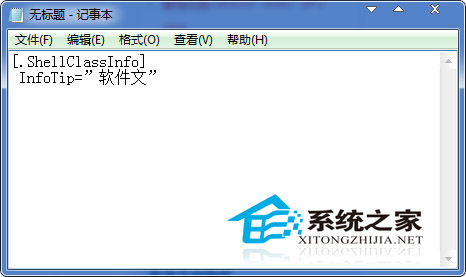
  2. 開啟「記事本」,貼上以下內容:
[.ShellClassInfo]
InfoTip="這裡放專案核心檔案,請勿隨意刪除"
  1. 點擊「檔案」→「另存新檔」:
    • 檔名輸入:desktop.ini(含副檔名)
    • 儲存類型選「所有檔案」
    • 編碼選「UTF-8」或「ANSI」均可
    • 儲存位置選擇步驟 1 建立的資料夾內
  2. 將 desktop.ini 設為「系統」與「隱藏」屬性(可選,但建議執行,避免誤刪):
    • 開啟命令提示字元(以系統管理員身分執行)
    • 輸入:attrib +s +h "資料夾完整路徑\desktop.ini"
  3. 重新整理資料夾視窗(按 F5),將滑鼠游標停留在該資料夾上,即可看到自訂的提示文字。

記事本編輯 desktop.ini

進階應用

  • 自訂資料夾圖示:在 desktop.ini 中加入 IconResource=路徑\圖示檔.ico,0 即可更換資料夾圖示。
  • 適用範圍:此技巧同樣適用於 Windows 8/10/11,且支援網路磁碟機、USB 隨身碟等可移動裝置。
  • 批量套用:可撰寫批次檔(.bat)自動為多個資料夾產生對應的 desktop.ini。

常見問題

提示文字不顯示?
確認 desktop.ini 檔案編碼正確、路徑無誤,且資料夾屬性為「唯讀」(系統會自動將含 desktop.ini 的資料夾標記為唯讀)。

中文顯示亂碼?
請以 UTF-8 with BOM 或 ANSI(Big5)編碼儲存檔案。
Copyright © Windows教程網 All Rights Reserved