Windows XP Windows 7 Windows 2003 Windows Vista Windows 綜合教學 Linux 系統教學
Windows 10 Windows 8 Windows 2008 Windows NT Windows Server 電腦軟體教學

Win7 視覺效果調至最佳外觀:讓字體平滑、玻璃透明、縮略圖全開

編輯:Windows 7 系統介紹

Windows 7 擁有豐富的視覺特效,包含字體平滑、視窗動畫、Aero 玻璃透明、工作列縮略圖預覽等。若你的電腦規格足夠(建議獨顯 + 2GB 以上記憶體),將效能選項設為「調整為最佳外觀」,能讓介面質感大幅提升,操作更順滑。
圖文教學:三步驟達到最佳視覺體驗

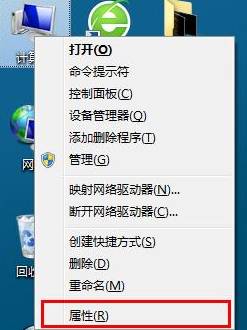
  1. 桌面空白處右鍵 「電腦」 → 選擇 「內容」(或 Win+Pause)。
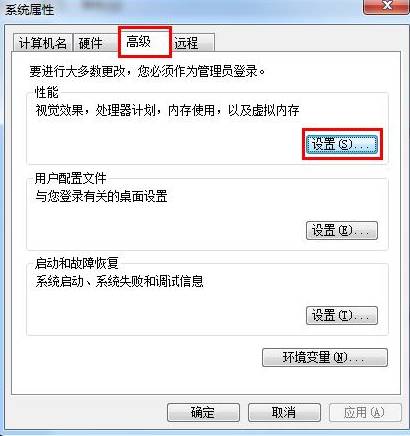
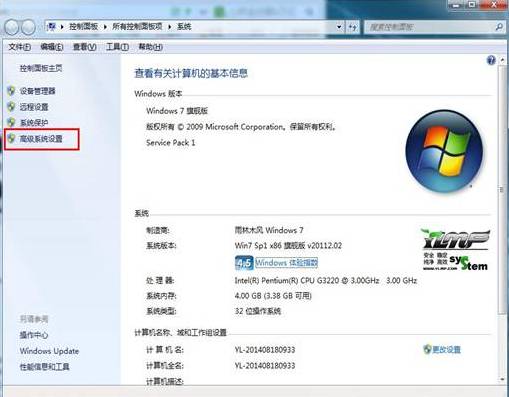
  2. 左側點選 「進階系統設定」 → 「進階」索引標籤 → 「效能」區塊點擊 「設定」。
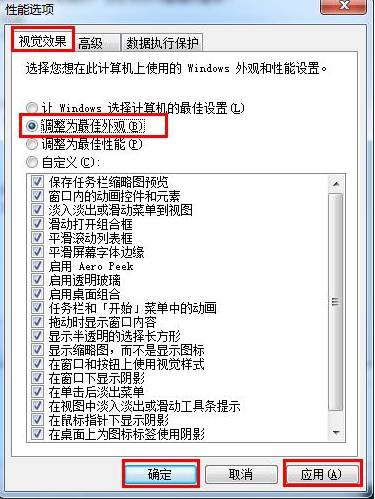
  3. 在「視覺效果」索引標籤,選取 「調整為最佳外觀」 → 點擊「套用」→「確定」。

電腦內容視窗

進階系統設定

效能選項視窗

選擇調整為最佳外觀

開啟後的具體改變

  • 字體邊緣平滑:ClearType 反鋸齒讓文字閱讀更舒適。
  • Aero 玻璃透明:視窗邊框、工作列呈現半透明質感。
  • 工作列縮略圖預覽:滑鼠指向工作列圖示即顯示視窗縮圖。
  • 視窗動畫:最小化/最大化、開關視窗皆有淡入淡出效果。
  • 平滑捲動:清單、網頁捲動更流暢。

效能與體驗的平衡建議

✅ 建議開啟: 獨立顯示卡(NVIDIA GT 630 / AMD HD 6450 以上)、系統記憶體 4GB+、SSD 硬碟的電腦。

⚠️ 謹慎開啟: 整合顯晶片(Intel HD 2000/3000/4000)、記憶體 2GB 以下、機械硬碟較舊的筆電。可能導致介面延遲、遊戲幀率下降。

💡 折中方案: 選擇「自訂」,僅勾選「平滑畫面字體邊緣」、「使用視覺樣式按鈕和視窗」、「顯示縮略圖而非圖示」、「啟用桌面合成」、「啟用透明玻璃」等核心項目,取消動畫類特效。

Copyright © Windows教程網 All Rights Reserved