追求極致開機速度,這四大面向一次優化
Windows 7 開機速度已相當優秀,但透過針對性調整仍可再縮短數秒。本文整理四大加速面向:啟動項精簡、字體精減、Aero 效果權衡、服務優化,並說明各項操作風險與建議,讓你依硬體規格與需求取捨。
1. 禁用不需要的啟動項(效果最明顯、風險最低)
- 使用 第三方工具(如 CCleaner、Autoruns、魔方)檢視並停用非必要啟動項。系統內建
msconfig 无法顯示隱藏啟動項。
- 常見可停用:雲端同步軟體(Dropbox、OneDrive)、影音播放器(暴風影音、PotPlayer)、即時通訊軟體(LINE、Skype)、雲端筆記(Evernote)、印表機監控程式等。
- 保留項目:防毒軟體、輸入法、顯示卡/聲音卡控制面板、觸控板/熱鍵驅動、備份同步工具(若需開機即同步)。
- 實測:啟動項從 22 個精簡至 8 個,開機時間從 29 秒縮減至 22 秒(SSD + 8GB RAM 環境)。
2. 刪除多餘字體(效果微小,但可疊加)
- 控制台 → 「字體」 → 刪除不使用的字體(保留微軟正黑體、新細明體、標楷體等核心中文字體,英文保留 Arial、Times New Roman、Consolas 等)。
- 系統開機會掃描載入所有字體,字體越少載入越快。但現代 SSD 環境下差異極小(< 0.5 秒)。
- 注意:刪除字體可能導致特定文件顯示異常(顯示為方框),刪除前建議備份
C:\Windows\Fonts 目錄。
3. 關閉 Aero 玻璃特效(犧牲視覺換速度,視硬體而定)
- 桌面右鍵 → 「個人化」 → 選擇「Windows 經典」或「Windows 7 基本」主題。
- 右鍵「電腦」→「內容」→「進階系統設定」→「進階」→「效能」→「設定」→ 選擇「調整為最佳效能」或手動取消勾選「使用視覺樣式」、「桌面視窗管理員」等。
- 建議:獨顯 + 4GB RAM 以上系統不建議關閉,Aero 由 GPU 加速,CPU 負擔極低,關閉僅省 <1 秒且失去視覺體驗。整合顯示晶片 + 2GB RAM 以下系統可考慮關閉。
4. 關閉無用系統服務(爭議最大,需極度謹慎)
- 爭議焦點:Windows Search(索引服務) 與 Superfetch(預讀取)。
- Windows Search:提供檔案即時搜尋,佔用 CPU/磁碟 IO 建立索引。SSD 環境下影響極小,建議保留。
- Superfetch:預載常用程式至記憶體,加快啟動速度,佔用大量記憶體。記憶體 ≥ 8GB 時建議保留;4GB 以下可考慮停用。
- 其他可評估停用服務(視需求):
- Tablet PC Input Service(無觸控螢幕)
- Offline Files(不使用離線檔案)
- Windows Error Reporting Service(錯誤回報)
- Diagnostic Policy Service(診斷)
- Portable Device Enumerator Service(無攜帶裝置)
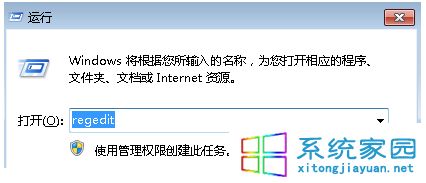
- 操作方式:Win+R →
services.msc → 雙擊服務 → 啟動類型改「手動」或「停用」。建議使用「魔方」服務優化精靈,提供說明與風險提示。
- 黃金法則:不確定的服務保持預設,穩定優於極致精簡。
綜合建議與驗證
- 依序套用上述調整,每次調整後重開機測量開機時間(使用秒錶或開機記錄工具)。
- 記錄調整前後差異,若某調整導致功能異常(如搜尋失效、程式啟動變慢),立即還原。
- 最終以穩定、功能完整、開機時間可接受為目標,而非盲目追求最短秒數。
合理優化,讓 Windows 7 開機更輕快,同時保留完整使用體驗。