Windows XP Windows 7 Windows 2003 Windows Vista Windows 綜合教學 Linux 系統教學
Windows 10 Windows 8 Windows 2008 Windows NT Windows Server 電腦軟體教學

Win7 內建畫圖其實是多功能看圖工具:縮放、尺規、網格線、放大鏡、全螢幕模式全攻略

編輯:Windows 7 系統介紹

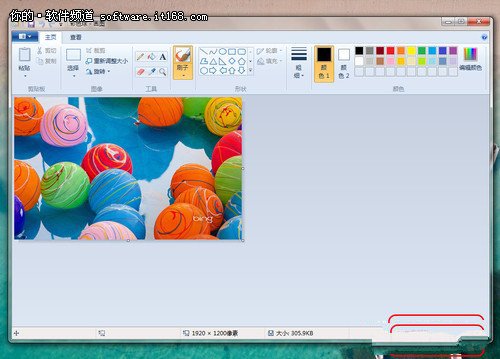
啟動:

「開始」→「所有程式」→「附屬應用程式」→「畫圖」。
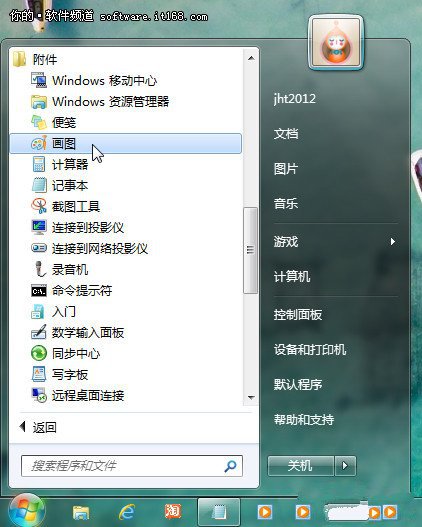
畫圖啟動路徑

核心功能

  • 縮放:右下角滑桿 / 「檢視」→「縮放」→「放大/縮小/自適應」。
  • 畫圖縮放滑桿
  • 尺規 + 網格線:「檢視」→ 勾選「尺規」、「網格線」→ 量測圖片區域尺寸/對齊。
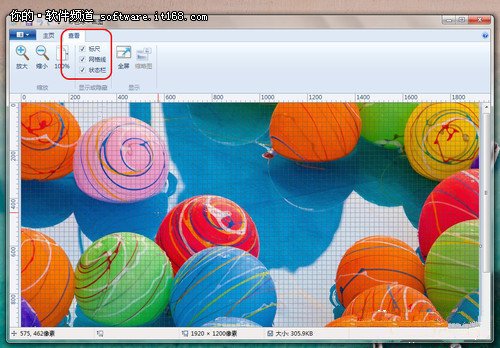
    畫圖尺規網格線
  • 放大鏡:工具列「放大鏡」圖示 → 左鍵點擊放大、右鍵縮小、側邊欄拖動檢視區域。
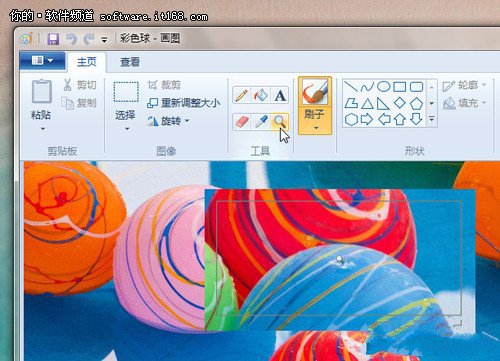
    畫圖放大鏡工具
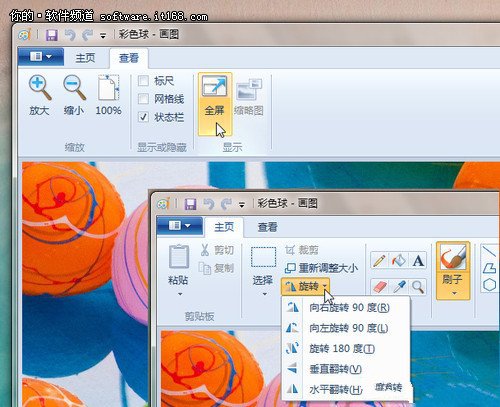
  • 全螢幕檢視:「檢視」→「顯示」→「全螢幕」 → 再次左鍵/ESC 退出。
    畫圖全螢幕模式

適用場景

快速看大圖、量測像素尺寸、檢查細節文字、簡單標註裁剪。無需安裝第三方看圖軟體 (IrfanView/XnView/Honeyview),系統內建即用即走。

Copyright © Windows教程網 All Rights Reserved