本文記錄在虛擬化環境中建立 Windows Server 2008 x64 虛擬機、安裝作業系統、安裝整合服務/驅動程式的完整流程,適用於 Hyper-V、VMware Workstation、VirtualBox 等主流虛擬化平台。
建立虛擬機規格建議
| 項目 | 建議設定 |
|---|
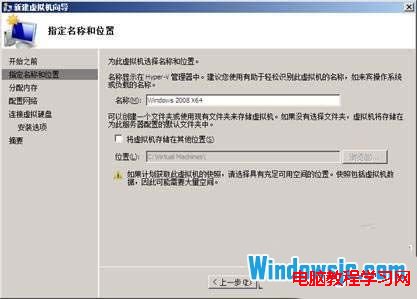
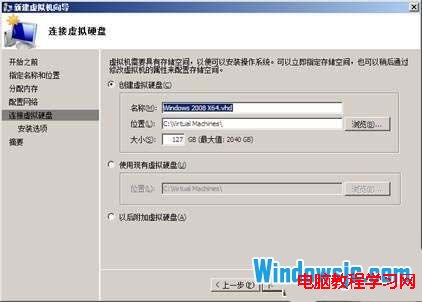
| 名稱 | Windows 2008 x64 |
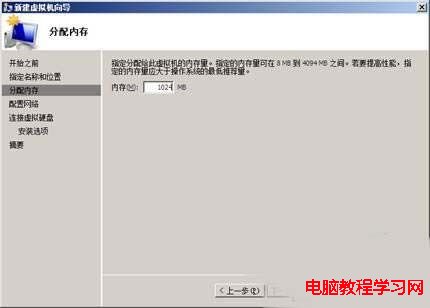
| 記憶體 | 1024 MB 以上(建議 2048 MB+) |
| 虛擬硬碟 | 127 GB 動態擴充(或固定大小) |
| 網路介面卡 | 傳統/舊版網路介面卡(相容性佳) |
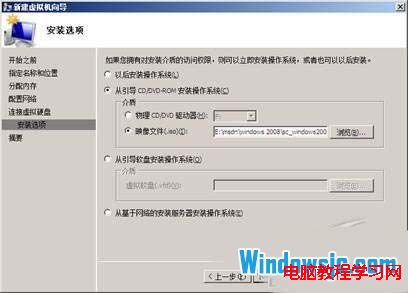
| 開機選項 | 掛載 Windows Server 2008 x64 ISO 映像檔 |
安裝作業系統流程
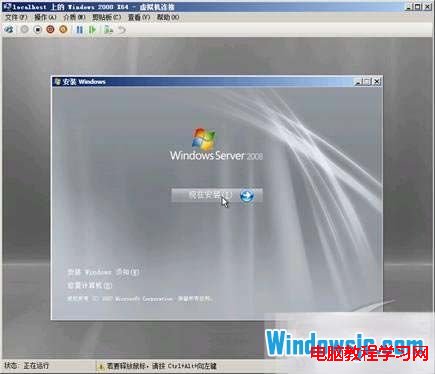
- 啟動虛擬機,從 ISO 開機,選擇語言、時間格式、鍵盤配置 → 「下一步」→ 「立即安裝」。
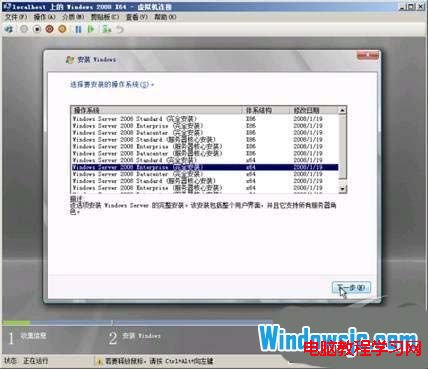
- 輸入產品金鑰(可略過)→ 選擇 Windows Server 2008 Enterprise (完整安裝) x64 → 接受授權條款。
- 選擇「自訂 (進階)」→ 選擇虛擬硬碟未配置空間 → 「下一步」開始安裝。
安裝完成後的必要動作
- 設定 Administrator 密碼並登入。
- 安裝虛擬化平台整合服務/驅動程式(Hyper-V 整合服務、VMware Tools、VirtualBox Guest Additions),啟用滑鼠整合、時間同步、心跳偵測、資料交換等功能。
- 執行 Windows Update 安裝所有關鍵更新。
- 設定靜態 IP、加入網域、啟用遠端桌面、關閉 IE ESC、安裝防毒軟體等依企業需求設定。
常見問題排除
- 無法從 ISO 開機: 確認虛擬機 BIOS 設定「啟動順序」將 CD/DVD 置頂,且 ISO 未損毀(驗證 SHA256)。
- 安裝卡在「正在啟動 Windows」: 嘗試關閉「啟用 UEFI 開機」(若為第一代虛擬機),或增加虛擬 CPU 核心數。
- 滑鼠無法釋放/整合失效: 必須安裝對應平台的整合服務/Tools。
完成上述步驟,即可獲得一個乾淨、穩定、可投入生產環境的 Windows Server 2008 x64 虛擬機範本,建議立即建立快照/備份以備後續部署應用。