企業欲限制員工只能訪問特定網站,或個人想打造專用瀏覽環境。Win7 可透過修改 Hosts 檔 + 設定 DNS 為本機,實現域名級白名單控制。
方法一:單純修改 Hosts(理論可行、實際不可行)
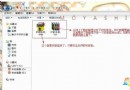
Hosts 檔位於 C:\Windows\System32\drivers\etc\hosts,將不想訪問的域名指向 127.0.0.1。但 Hosts 不支援萬用字元,無法列舉所有惡意域名,故不可行。
方法二:Hosts 白名單 + DNS 指向本機(實戰有效)
- 設定 DNS 為 127.0.0.1:
「網路連線」→ 右鍵連線「內容」→ 「IPv4」→ 「內容」→ 「使用下列 DNS 伺服器位址」→ 填 127.0.0.1。
此時所有域名解析均失敗(無本機 DNS 服務),但 IP 直連仍可用(僅阻擋 95% 只記域名的使用者)。
- 修改 Hosts 加入允許的域名白名單:
編輯 Hosts,加入允許訪問的域名對應真實 IP,例如:
61.135.169.125 www.example.com
此時訪問 www.example.com 直接解析到指定 IP,繞過 DNS,實現白名單存取。
效果與限制
- 僅允許 Hosts 列出的域名正常訪問,其餘域名全部無法解析。
- 知道網站真實 IP 的進階使用者仍可透過 IP 直連繞過限制。
- 適合一般辦公環境、兒童上網管制、特定業務專用電腦。
此法無需第三方軟體、不修改防火牆規則,純系統層面實現域名白名單,簡單有效。