Windows 7 任務管理器預設不顯示程式的完整執行路徑,難以判斷可疑程序來源。啟用「映像路徑名稱」與「命令列」欄位,即可快速識別惡意軟體、偽裝程序。
開啟任務管理器的兩種方式
- Ctrl + Shift + Esc(直接開啟,最快)。
- Ctrl + Alt + Del → 選擇「啟動工作管理員」。
- 工作列空白處右鍵 → 「啟動工作管理員」。
啟用「映像路徑名稱」與「命令列」欄位
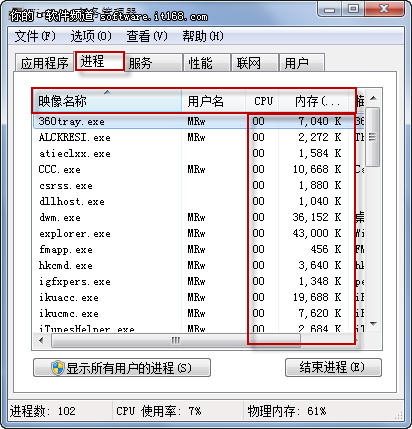
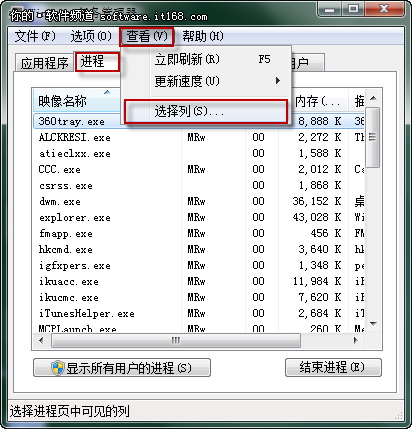
- 切換到 處理程序 索引標籤。
- 點擊選單列 檢視 → 選擇資料行...。
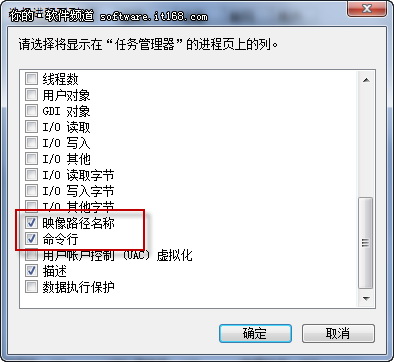
- 在清單中勾選:
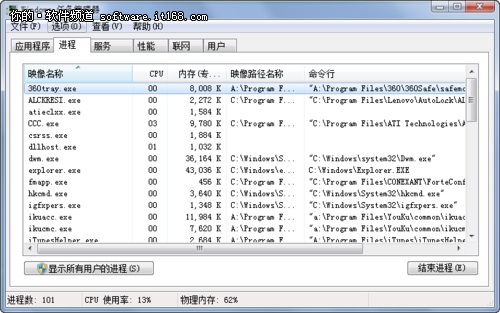
- 映像路徑名稱:顯示程式完整執行檔路徑(如
C:\Windows\System32\svchost.exe)。
- 命令列:顯示啟動參數(如
C:\Windows\System32\svchost.exe -k netsvcs)。
- 按「確定」套用。
如何判斷可疑程序?
- 觀察 CPU/記憶體 佔用異常高的程序。
- 查看 映像路徑名稱:正規系統程序通常在
C:\Windows\System32\ 或 C:\Program Files\;若在 C:\Users\...\AppData\、C:\Temp\ 等臨時目錄,極大機率是惡意軟體。
- 比對 命令列 與 映像路徑:若路徑指向正規程式但命令列帶有異常參數,或路徑與命令列不符,可能是偽裝程序(如病毒將自身命名為
svchost.exe 放在非系統目錄)。
- 將「映像名稱」關鍵字在網路搜尋(如 VirusTotal、微軟惡意軟體百科),確認是否為已知威脅。
- 確認為惡意程序:依路徑找到檔案 → 右鍵「內容」→「安全性」移除執行權限,或直接刪除(建議先隔離備份)。
Win7 優勢
Win7 任務管理器開放自訂欄位,較 XP/Vista 更方便檢視程序路徑。建議定期檢查啟動項與服務,配合防毒軟體掃描,維護系統乾淨。