刪除系統檔案、修改受保護資料夾提示「權限不足」?三種層級提權法,按需選擇。
等級 1:檔案/資料夾單項提權(最常用)
- 右鍵目標 → 選「管理員取得所有權」(需安裝 TakeOwnership 殼擴充)或「內容」→「安全性」→「進階」→「擁有者」改為自己 → 編輯權限給完全控制。
等級 2:程式單次提權
- 執行檔右鍵 →「以管理員身分執行」→ UAC 確認 → 程式取得高權限執行。
等級 3:啟用內建 Administrator 超級帳號(最高權限)
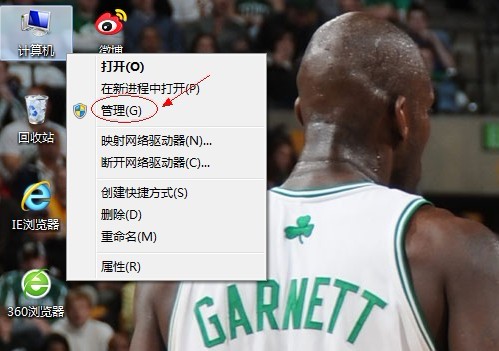
1. 「電腦」右鍵 →「管理」→「本機使用者和群組」→「使用者」→ Administrator。
2. 取消勾選「帳戶已停用」→ 確定。
3. 登出/重開機 → 登入畫面出現 Administrator → 登入即擁有系統最高權限(連 System 保護檔案也能動)。
4. 警告:日常不建議使用此帳號,一旦受損難以修復;首次登入無密碼,請立即設定強密碼。
最佳實踐:平時用標準用戶 + UAC 提權(等級 2);僅在系統級維護時臨時啟用 Administrator(等級 3),用完立即停用。