Windows 7 開機後工作列變白色/不透明、Aero 玻璃透明效果消失,主因是 Themes 服務未執行(被優化軟體停用或服務異常終止)。本文說明透過 services.msc 啟動 Themes 服務恢復 Aero 效果的快速修復步驟。
開啟服務管理員啟動 Themes 服務
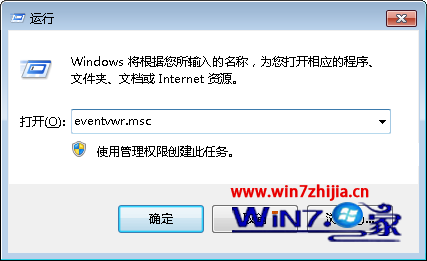
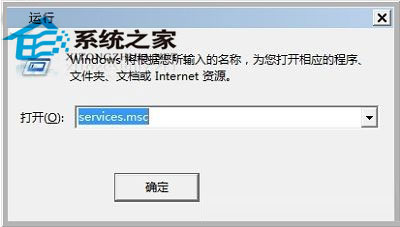
- Win+R 輸入
services.msc → Enter。
- 標準視圖下找到 Themes,右鍵 →「啟動」。
- 若服務狀態顯示「已啟動」但效果仍異常,右鍵 →「重新啟動」強制重載。
驗證與永久生效設定
- 服務啟動後,Aero 玻璃透明效果、工作列透明、視窗翻轉 3D (Win+Tab) 應即時恢復。
- 確保啟動類型為 「自動」,重開機後自動維持 Aero 效果。
- 若 Themes 服務啟動失敗(錯誤代碼),檢查相依服務:Desktop Window Manager Session Manager (UxSms) 是否啟動。
硬體需求確認(Aero 前置條件)
- 顯示卡支援 DirectX 9 / WDDM 1.0 驅動,顯存 ≥ 128 MB。
- 螢幕解析度 ≥ 1024×768。
- 系統效能評分(Win+Pause → 系統 → Windows 體驗指數)圖形/遊戲圖形分數 ≥ 3.0。
常見誤區:「個人化」→「視窗顏色」→「啟用透明度」核取方塊若無法勾選,通常即為 Themes 服務未執行。啟動服務後核取方塊即可正常操作。