Windows XP Windows 7 Windows 2003 Windows Vista Windows 綜合教學 Linux 系統教學
Windows 10 Windows 8 Windows 2008 Windows NT Windows Server 電腦軟體教學

Win7 筆電越來越慢?四大清理垃圾、整理碎片、優化啟動項實用加速方案

編輯:Windows 7 系統介紹

Windows 7 使用久了因系統垃圾、瀏覽器快取、磁碟碎片、啟動項過多導致效能下降。本文提供四大原生/輕量工具加速方案:磁碟清理、瀏覽器快取清理、磁碟重組、第三方清理工具,並說明 SSD 免重組、開機項管理、服務優化進階技巧。
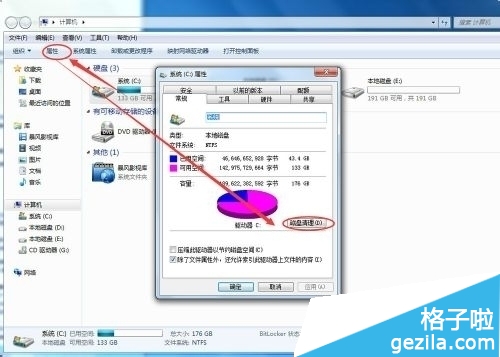
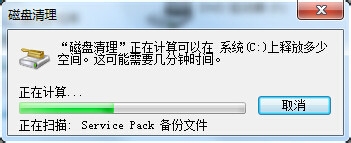
方案一:磁碟清理(原生工具)

  1. 「電腦」→ 右鍵 C: →「內容」→「一般」→「磁碟清理」。
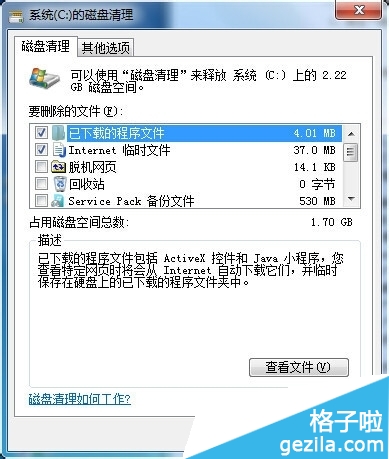
  2. C槽內容-磁碟清理按鈕
  3. 掃描完成後勾選:暫存檔案、下載的程式檔案、網際網路暫存檔案、回收站、縮圖、錯誤報告、Windows 更新清理(需點選「清理系統檔案」重新掃描)→「確定」。
  4. 磁碟清理勾選項目 清理系統檔案進階選項

方案二:瀏覽器快取清理

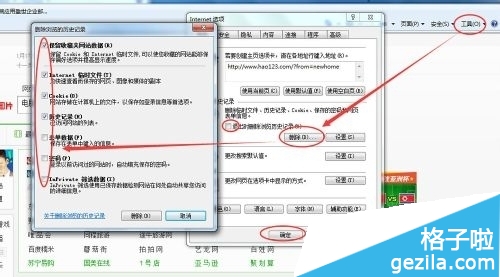
  1. IE:工具 →「網際網路選項」→「一般」→「瀏覽歷程記錄」→「刪除...」→ 勾選「暫存網際網路檔案、Cookie、歷程記錄」→「刪除」。
  2. IE 網際網路選項-刪除瀏覽歷程
  3. Chrome/Edge/Firefox:設定 → 隱私權 → 清除瀏覽資料 → 選擇時間範圍「所有時間」→ 勾選快取/Cookie → 清除。

方案三:磁碟重組(僅限 HDD,SSD 勿執行)

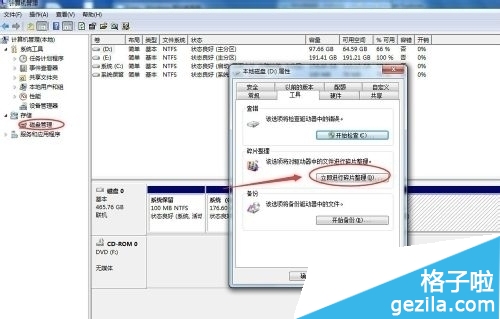
  1. 右鍵「電腦」→「管理」→「磁碟管理」→ 右鍵分割區 →「內容」→「工具」→「立即重組...」。
  2. 磁碟管理-工具-立即重組
  3. 或命令列:defrag C: /U /V(顯示進度/詳細資訊)。
⚠ SSD 絕對禁止重組! SSD 無機械尋軌延遲,重組只會增加寫入次數縮短壽命。Win7 原生重組工具無法識別 SSD,請手動排除。
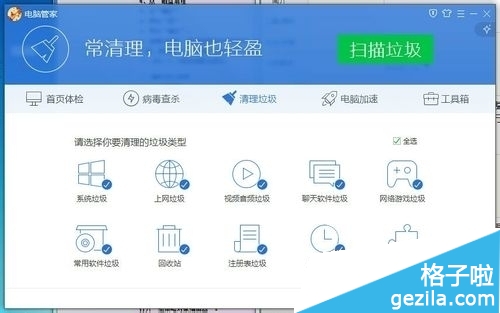
方案四:第三方清理工具(電腦管家/CCleaner 等)

  1. 安裝可信工具(騰訊電腦管家、CCleaner 免費版、Wise Disk Cleaner)。
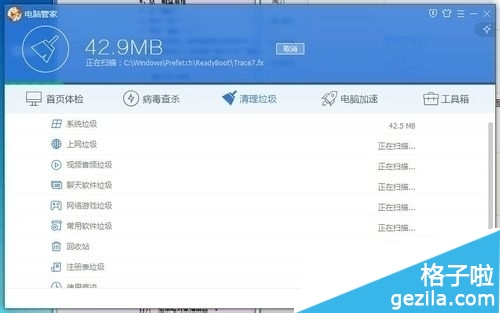
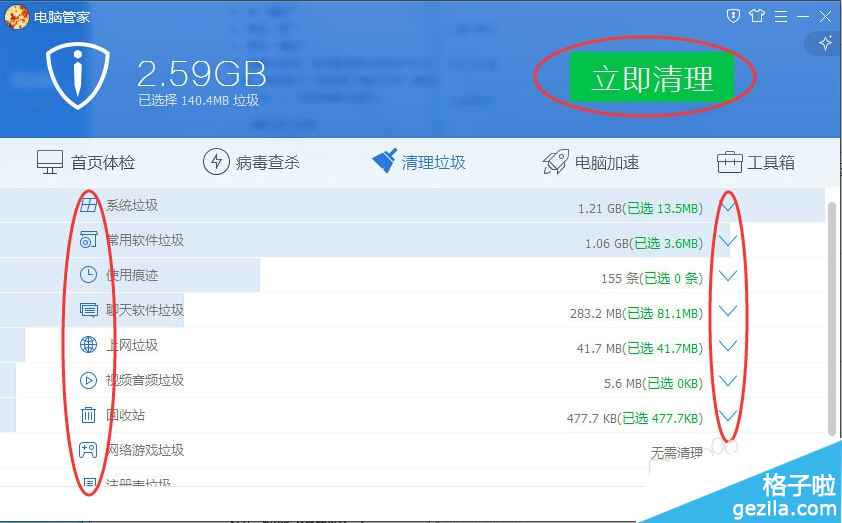
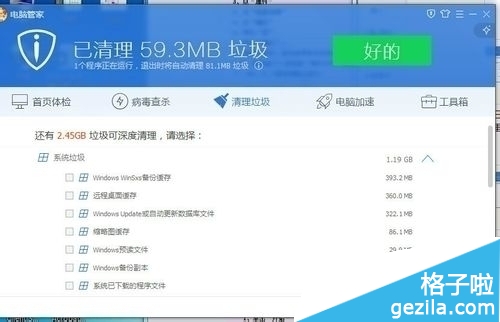
  2. 掃描 → 勾選建議項目(保留密碼/Cookie 可取消)→「一鍵清理」。
  3. 電腦管家掃描介面 清理項目選擇 清理完成結果 清理詳情報表

進階加速:開機項管理與服務優化

  • msconfig →「開機」→ 取消勾選非必要啟動項(各類助手、更新檢查、雲端同步)。
  • services.msc → 將明確不需要的服務改為「手動」(如:Print Spooler 無印表機、Windows Search 不用搜尋、Bluetooth 無藍牙裝置)。
  • 視覺效果:系統屬性 → 進階 → 效能設定 →「調整為最佳效能」或自訂保留「平滑畫面字型邊緣」、「使用視覺樣式」等核心項目。
現況建議:Win7 已停止支援,建議規劃遷移至 Win10/11(SSD + 8GB+ RAM + 現代 CPU 可獲得質變體驗)。若必須繼續使用 Win7,請離線使用、斷網隔離、安裝第三方防護(如 360、火綿)彌補安全性缺口。

Copyright © Windows教程網 All Rights Reserved