遇到 Win7 藍畫面(BSOD)別慌,依序執行以下排查流程,多數能定位並解決問題。
1. 記錄錯誤代碼並重啟
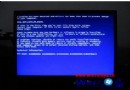
記下 STOP 0xXXXXXXXX 代碼,重啟後若不再發生,可能只是暫時性軟體錯誤。
2. 檢查新增硬體
- 確認記憶體、顯卡、硬碟等新硬體插槽牢固。
- 嘗試換槽、安裝最新驅動。
3. 回滾新安裝驅動
若藍畫面發生在更新驅動後,進入安全模式「裝置管理員」回滾或解除安裝該驅動。
4. 病毒掃描
斷網進入安全模式,用殺毒軟體全盤掃描,排除惡意程式破壞系統檔案。
5. BIOS 更新與相容性檢查
- 新組裝電腦藍畫面多半是 BIOS 版本過舊,官網下載最新版更新。
- 關閉 BIOS 中的記憶體快取/映射選項嘗試。
- 對照微軟 HCL 硬體相容性清單。
6. 查閱系統事件記錄
執行 eventvwr.msc,查看「Windows 記錄」→「系統」與「應用程式」中關機前的錯誤事件,常能指出故障驅動或服務。
7. 善用錯誤代碼搜尋與「最後正確設定」
- 將錯誤代碼在 Google/Bing 搜尋,參考同類案例解法。
- 開機連按 F8 選擇「最後一次正確配置」,可快速回滾驅動/註冊表變更。
- 若近期安裝更新補丁導致,安全模式解除安裝該補丁(KB 開頭)。
⚠ 刷新 BIOS 風險提醒
更新 BIOS 需極度謹慎,確認型號完全相符、電力穩定,操作失磚將導致主機板報廢。