Windows 7預設啟用網卡「允許電腦關閉此裝置以節省電源」,筆電或桌機在網路閒置時會切斷網卡電源,導致下載中斷、遠端桌面掉線、VPN斷開。關閉此選項即可穩定連線。
問題徵兆
- 迅雷、BitComet等下載工具隨機停止、無法恢復。
- 網頁瀏覽正常,但長連線(SSH、RDP、VPN、遊戲)頻繁斷線。
- 事件檢視器 → 系統日誌記錄
Event ID 27(網卡電源狀態變更)。
解決步驟
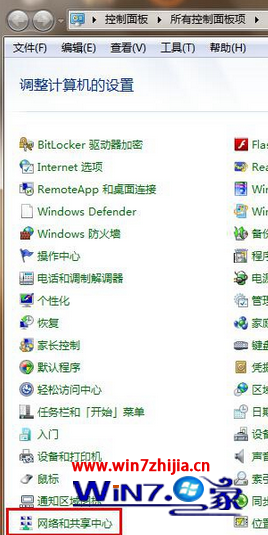
- 開啟「網路和共用中心」 → 左側「變更介面卡設定」。
- 右鍵使用中的網路介面卡(區域連線/無線網路連線) → 「內容」。
- 點選「設定」按鈕 → 「電源管理」索引標籤。
- 取消勾選「允許電腦關閉此裝置以節省電源」 → 確定。
進階補充
- 裝置管理器同步設定:Win+X → 裝置管理員 → 網路介面卡 → 右鍵實體網卡 → 內容 → 電源管理 → 同樣取消勾選。
- 無線網卡額外設定:進階索引標籤 → 「省電模式」設為「最高效能」或「關閉」。
- 驅動程式更新:至筆電/網卡廠商官網下載最新驅動,舊版驅動電源管理邏輯可能有誤。
為何預設開啟會造成斷線?
Windows判斷「閒置」邏輯僅看資料流量,不考慮長連線保持封包(TCP Keep-Alive、應用層心跳)。當下載速度極低、VPN無數據傳輸、SSH閒置時,系統誤判為閒置而切斷網卡電源,導致連線中斷。關閉省電功能後,網卡持續供電,連線即能維持。
此設定對筆電電池續航影響極小(網卡待機功耗極低),桌機則完全無影響,建議所有追求連線穩定的用戶關閉。