Windows 7 建立了完整的系統恢復生態系:系統還原 (時間機器)、系統映像 (整盤克隆)、啟動修復 (引導急救)、命令提示字元 (深度手術刀)。本文全流程解析四大功能的建立、觸發、操作、適用場景、進階技巧 (VHD 掛載提取單檔、記事本偽裝資源管理器備份檔案),構建從輕度到重度的分級恢復策略。
一、系統還原 — 輕度時光機 (不動個人檔案)
還原點建立
- 自動:驅動安裝、Windows Update、關鍵設定變更時自動建立。
- 手動:右鍵「電腦」→「內容」→「系統保護」→「建立」→ 輸入具備備註意義的名稱 (如 `20240115_安裝顯卡驅動前`)。
還原操作
- Windows 內:同介面 →「系統還原」→ 選擇還原點 → 掃描受影響程式 → 確認 → 重開機完成。
- 無法開機:WinRE (修復光碟/安裝光碟/系統修復 USB) →「系統還原」→ 同流程。
適用場景
驅動衝突、軟體安裝導致不穩、設定誤改、惡意軟體修改系統檔 — 不影響 文件/圖片/音樂/下載 等個人資料夾內容。
二、系統映像 — 重度時光機 (整盤克隆、VHD 開放標準)
建立映像 (Windows 內)
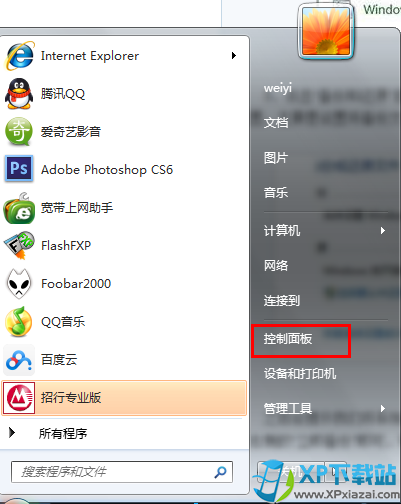
- 控制台 →「備份與還原」→「建立系統映像」。
- 目的地:本地非系統盤 / 外接硬碟 / DVD / 網路共享 (需憑證)。
- 包含分區:系統保留分區 + 系統盤 (必選) + 可選資料分區。
- 產出:
.vhd 虛擬硬碟檔 (開放標準)。
映像還原 (WinRE 環境)
- 啟動修復光碟 →「系統映像恢復」→ 自動偵測最近映像或手動指定 (網路路徑格式 `\\Server\Share`)。
- 確認目標磁碟 → 開始還原 → 重開機進入還原後系統。
進階:從映像提取單一檔案 (不還原整盤)
- 磁碟管理 →「動作」→「連結 VHD」→ 選擇映像
.vhd 檔 → 掛載為虛擬磁碟 (獲磁碟機代號)。
- 資源管理器開啟虛擬磁碟 → 複製所需檔案。
- 用畢 → 磁碟管理 → 右鍵虛擬磁碟 →「卸離 VHD」。
- 權限問題:映像資料夾需「解除」權限繼承才能存取。
空間管理建議
「管理空間」→ 可設「僅保留最新映像最小化空間」,但強烈建議系統純淨期手動建立「基準映像」獨立保存,防排程備份捕捉故障狀態。
三、啟動修復 — 引導急救 (最優先嘗試)
- WinRE →「啟動修復」→ 自動掃描/修復啟動相關檔案 (BCD、MBR、bootmgr、winload.exe 等)。
- 可能提示插入安裝光碟替換損壞檔案。
- 優勢:不動任何個人檔案、不動已安裝程式,僅修復啟動鏈。無法開機時首選此項,無效再試還原/映像。
四、命令提示字元 — 深度手術刀 (高手專屬)
經典技巧:記事本偽裝資源管理器備份檔案
- WinRE →「命令提示字元」→ 輸入
notepad。
- 記事本 →「檔案」→「另存為」→「存檔類型」選「所有檔案」→ 即得完整圖形化資源管理器。
- 可瀏覽、複製、移動任意檔案至外接碟/非系統盤,無法開機時的終極資料救援手段。
其他高手指令
bcdedit:手動重建/修復 BCD 引導配置。diskpart:磁碟分區/掛載/修復。sfc /scannow /offbootdir=C:\ /offwindir=C:\Windows:離線系統檔案修復。robocopy:高效能資料備份/鏡像。
分級恢復策略總結
| 嚴重度 | 現象 | 首選方案 | 備選方案 |
|---|
| 輕度 | 系統不穩、驅動衝突、設定錯誤 | 系統還原 (近期還原點) | 啟動修復 (若伴隨啟動異常) |
| 中度 | 無法開機、BCD/MBR 損壞 | 啟動修復 | 系統還原 (WinRE) |
| 重度 | 系統檔案大面積損壞、惡意軟體深度感染 | 系統映像還原 (基準映像) | 重裝 + 記事本法救資料 |
| 資料救援 | 需提取特定檔案 | VHD 掛載 (有映像) / 記事本法 (無映像) | Linux Live USB 掛載 NTFS |
核心建議
系統安裝完成 + 基本優化 + 常用軟體安裝後,立即建立「基準系統映像」並獨立保存 (外接碟/NAS)。這是對抗所有系統級災難的終極保單。配合定期排程備份 (資料) + 手動還原點 (關鍵操作前),構建完整防禦體系。