現象:Windows 7 光碟機無法識別/開啟自燒資料光碟 (或特定商業光碟),雙擊磁碟機代號提示「請將光碟插入磁碟機」,但自動播放/自動執行功能正常。根因:Shell Hardware Detection 服務 的自動播放硬體事件通知機制干擾了光碟機的標準掛載流程。關閉此服務即時修復。
修復步驟
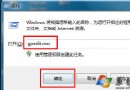
- Win+R →
services.msc 開啟服務管理員 (或控制台 → 系統和安全性 → 管理工具 → 服務)。
- 找到 Shell Hardware Detection (描述:提供自動播放硬體事件通知)。
- 雙擊 →「啟動類型」改為 「停用」 → 「停止」按鈕 → 確定。
- 重開機生效 (或嘗試重新插入光碟即時測試)。
原理解析
- Shell Hardware Detection 服務監聽硬體插入事件,觸發 AutoPlay/AutoRun 流程。
- 某些光碟 (特別是自燒資料光碟、非標準格式、UDF/ISO 9660 混合) 在此服務介入時,導致檔案系統驅動 (cdrom.sys/udfs.sys) 未能正常掛載卷標,呈現「無媒體」狀態。
- 停用服務後,光碟機回歸標準即插即用掛載流程,不影響:
→ 手動開啟光碟機內容 (資源管理器)
→ 手動執行光碟上的 `setup.exe`/`autorun.inf`
→ 音樂 CD 播放 (由 Windows Media Player 直接處理)
- 影響:插入 USB/光碟時不再自動彈出 AutoPlay 視窗,需手動開啟。對習慣手動操作的進階用戶反而更乾淨。
驗證與延伸
- 修復後,同樣光碟在「電腦」中正常顯示圖示、容量、可開啟瀏覽、複製檔案。
- 若需保留 AutoPlay 功能,可嘗試更新光碟機韌體、檢查光碟品質、嘗試不同燒錄軟體/速度/介質,但「停用 Shell Hardware Detection」是最穩定、零成本的通用修復。
- Win8/10/11 同邏輯適用,服務名稱相同。