前言
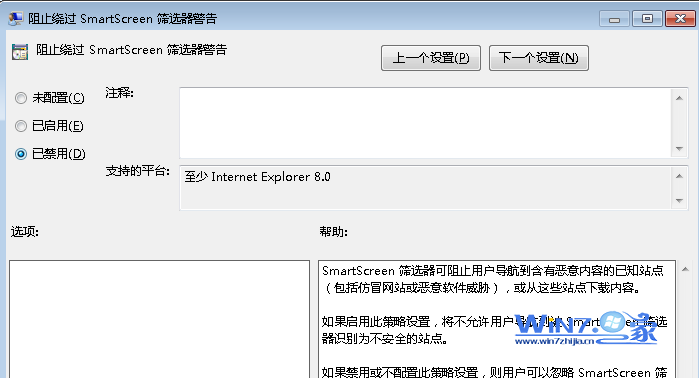
Windows 7 透過群組原則可調整 Internet Explorer 安全性設定,其中「防止繞過 SmartScreen 篩選器警告」若設為「已停用」,可減少瀏覽時的警告攔截,提升網頁載入效率。本文說明具體設定步驟。
操作步驟
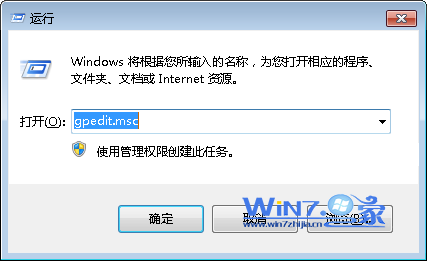
- 按 Win + R 開啟「執行」,輸入
gpedit.msc 開啟「本機群組原則編輯器」。
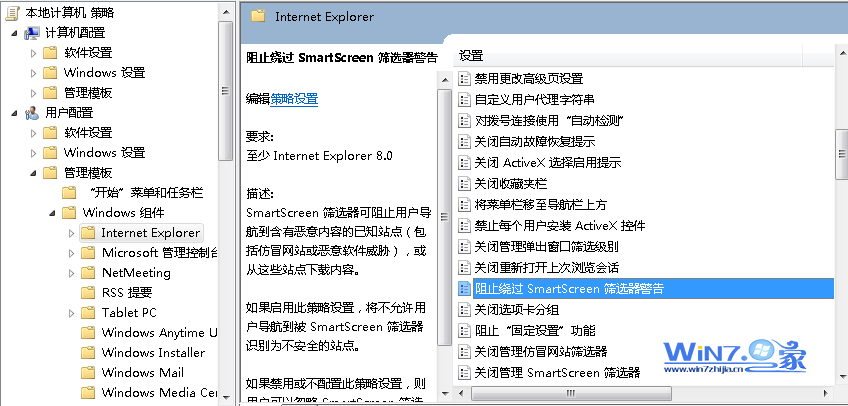
- 依序展開:
「電腦設定」→「系統管理範本」→「Windows 元件」→「Internet Explorer」。
- 在右側清單找到「防止繞過 SmartScreen 篩選器警告」,雙擊開啟。
- 選擇「已停用」,點選「確定」儲存。
說明
- 此設定僅影響 IE 瀏覽器,不影響其他瀏覽器。
- 停用後,使用者可自行決定是否繼續瀏覽 SmartScreen 攔截的網站,減少強制攔截導致的等待時間。
- 建議搭配其他優化(如關閉不必要的附加元件、清除快取)以獲得更佳瀏覽體驗。
總結
透過群組原則停用「防止繞過 SmartScreen 篩選器警告」,可讓 IE 在遇到可疑網站時不再強制阻擋,使用者可自行判斷是否繼續,從而提升瀏覽流暢度。操作簡單,效果立竿見影。