前言
在 Windows 7 環境下,若要使用印表機伺服器(如 TP-Link TL-PS110U、TL-PS110P、TL-WPS510U)共享印表機,需手動新增 Standard TCP/IP Port 並設定 LPR 協定。本文提供詳細圖文步驟。
操作步驟
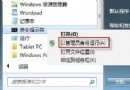
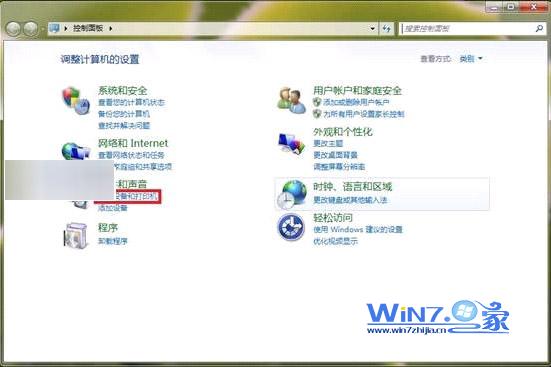
- 開啟「控制台」→「檢視裝置和印表機」。
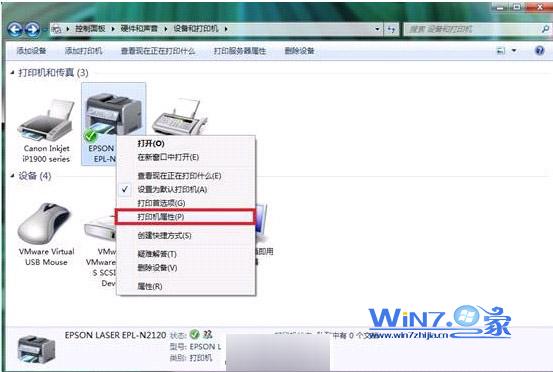
- 找到已安裝的印表機圖示,右鍵選擇「印表機內容」。
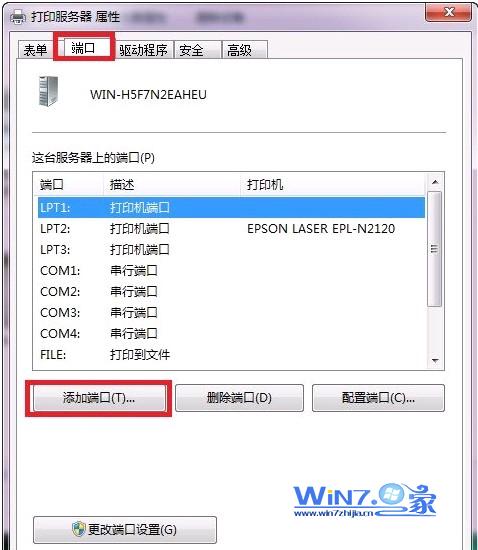
- 切換至「連接埠」索引標籤,點選「新增連接埠」。
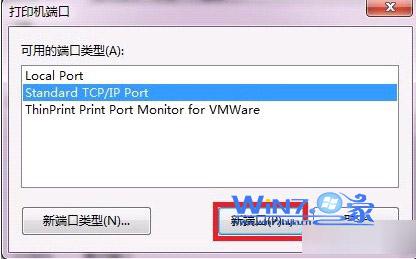
- 在「印表機連接埠」視窗選擇「Standard TCP/IP Port」,點選「新增連接埠」。
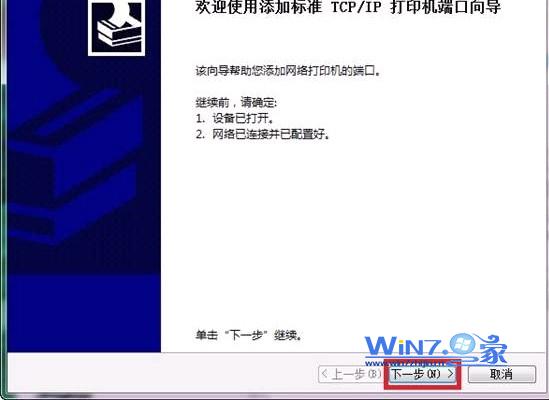
- 點選「下一步」進入設定精靈。
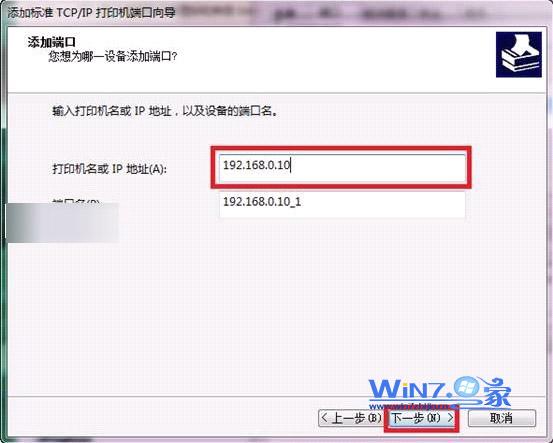
- 在「印表機名稱或 IP 位址」輸入印表機伺服器的 IP 位址,點選「下一步」。
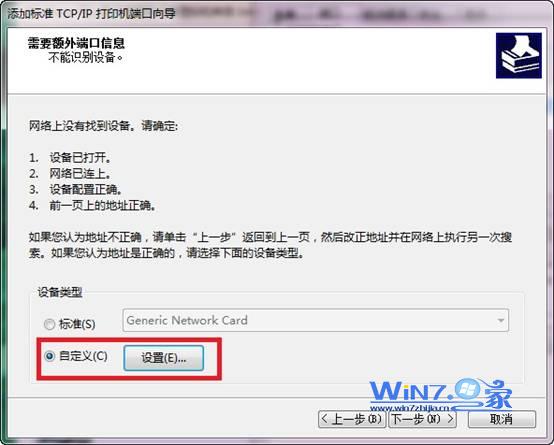
- 選擇「自訂」並點選「設定」。
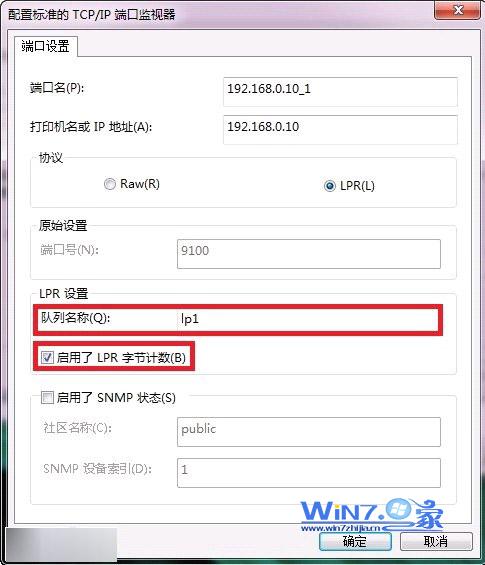
- 協定選擇「LPR」,佇列名稱輸入「lp1」,勾選「啟用 LPR 位元組計數」,確定。
- 點選「完成」結束精靈。

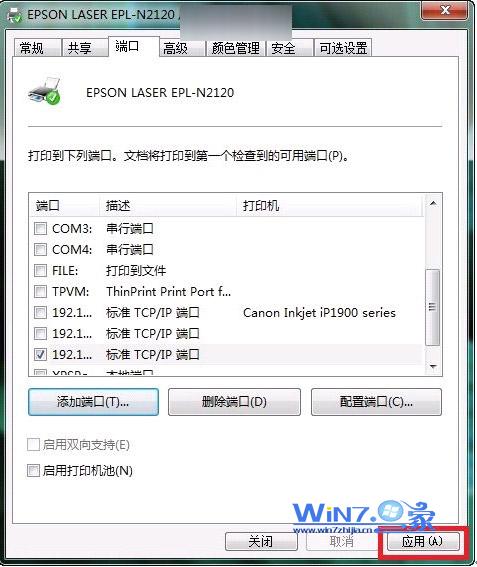
- 回到印表機內容視窗,點選「套用」並關閉(必須點選套用才會生效)。
適用裝置
本教學適用於單功能印表機伺服器:TL-PS110U、TL-PS110P、TL-WPS510U 等。
總結
透過新增 Standard TCP/IP Port 並設定 LPR 協定(佇列名稱 lp1),即可在 Win7 下使用印表機伺服器共享印表機。關鍵在於協定設定與點選「套用」生效。