Windows XP Windows 7 Windows 2003 Windows Vista Windows 綜合教學 Linux 系統教學
Windows 10 Windows 8 Windows 2008 Windows NT Windows Server 電腦軟體教學

Win7 關閉自動休眠/睡眠圖文教程:電源選項四步設為「從不」

編輯:Windows 7 系統介紹

適用場景

  • 下載任務/渲染/編譯長時間運行,禁止系統自動進入休眠中斷。
  • 作為伺服器/遠端桌面主機,需持續在線。
  • 筆電合蓋不想睡眠(需另行設置合蓋動作)。

操作步驟(含圖文對應)

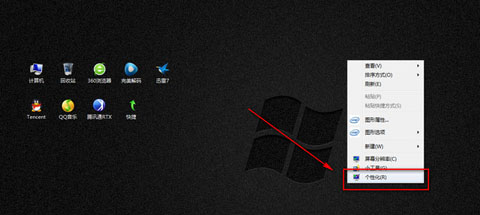
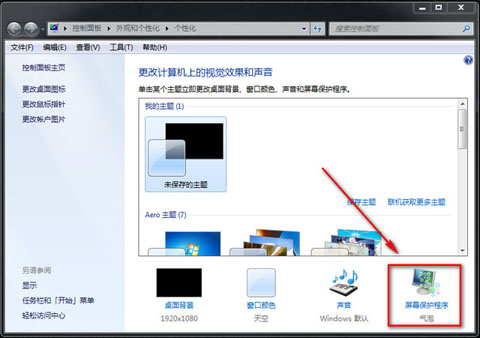
  1. 桌面空白處右鍵 → 選擇「個人化」。
    桌面右鍵個人化
  2. 左側點擊「螢幕保護程式」。
    螢幕保護程式
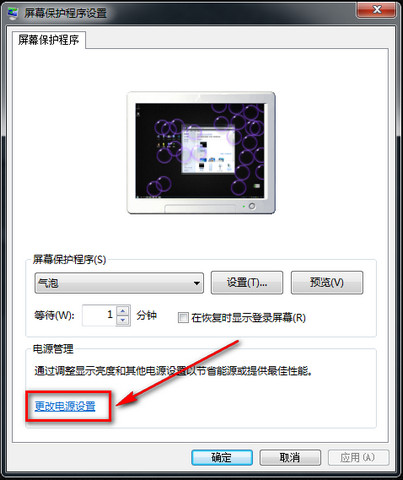
  3. 點擊下方「變更電源設定」。
    變更電源設定
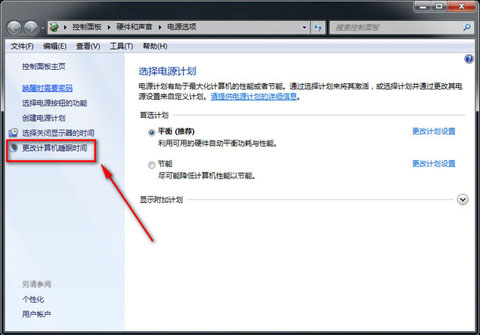
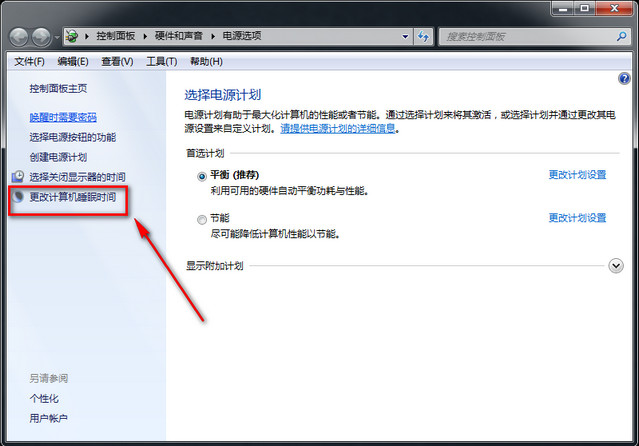
  4. 左側選擇「變更電腦睡眠時間」。
    變更電腦睡眠時間 電源計劃編輯
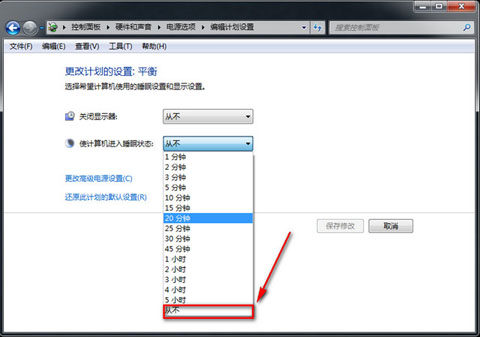
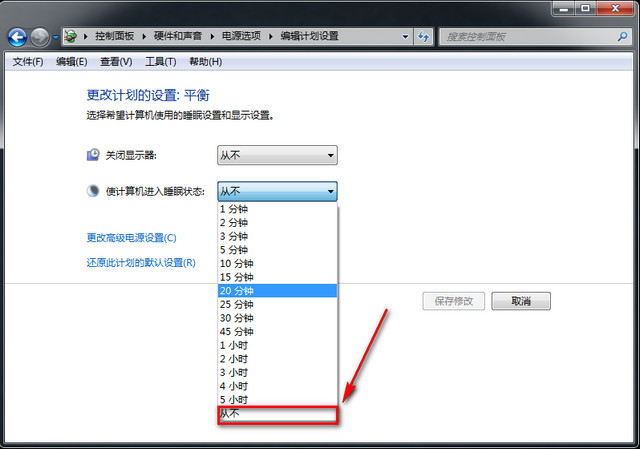
  5. 將「讓電腦進入睡眠狀態」下拉選單設為「從不」。
    設為從不 睡眠從不
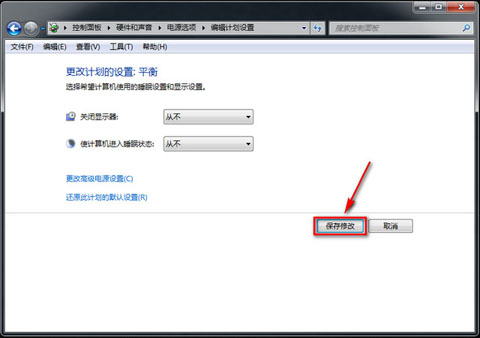
  6. 點擊「儲存變更」完成。
    儲存變更

補充:筆電合蓋動作獨立設置

同介面下「選擇合上蓋幕時的動作」→ 「使用電池/接通電源」均設為「不執行任何動作」,防止合蓋觸發睡眠/休眠。

快捷命令列法(適合腳本/批量部署)

REM 關閉睡眠(接通電源)
powercfg -change -standby-timeout-ac 0
REM 關閉睡眠(電池供電)
powercfg -change -standby-timeout-dc 0
REM 關閉休眠
powercfg -h off

總結

四步圖文操作或三條命令,徹底禁用 Win7 自動睡眠/休眠。若需臨時恢復,同介面改回預設時間(如 15/30 分鐘)即可。

Copyright © Windows教程網 All Rights Reserved