現象
新電腦飛快,用半年開機變慢、運行卡頓。核心非硬體老化,而是系統臃腫:啟動項堆疊、殘留註冊表、暫存檔堆積、磁碟碎片化。
支柱一:精簡開機啟動項(立竿見影)
- Win+R →
msconfig → 「啟動」頁籤。
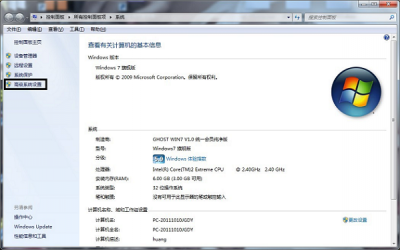 (圖示為系統屬性,實際 msconfig 介面類似)
- 取消勾選**非必需**項目:
• 非安全類:迅雷、QQ、輸入法、雲同步、廠商工具列等
• 僅保留:殺毒主程式、系統必要服務(聲音、顯示、觸控板等)
- 確定 → 重啟生效。
原理:減少開機並發進程,降低 CPU/磁碟/記憶體瞬間峰值爭用。
支柱二:卸載不常用軟體(減輕註冊表與檔案系統負擔)
- 控制台 → 程式和功能 → 依「安裝日期/大小」排序。
- 果斷移除:試用版、一次性工具、重複功能軟體(如裝了 PotPlayer 再裝 KMPlayer)。
- 安裝包備份至移動硬碟/雲端,需時再裝。
效果:註冊表膨脹直接拖慢開機枚舉與檔案關聯查詢速度。
支柱三:系統內建磁碟清理(清除暫存、日誌、更新緩存)
- 開始 → 所有程式 → 附屬應用程式 → 系統工具 → 「磁碟清理」。
- 選擇系統盤(C:)→ 掃描完成後,**全選**或保留「裝置驅動程式套件」。
- 確定刪除,釋放 1~5 GB 不等。
進階:點擊「清理系統檔案」可額外清理 Windows Update 備份、舊版元件存放區(WinSxS 清理),釋放更大空間。
支柱四:磁碟碎片整理(機械硬碟必做,SSD 禁做)
- 同目錄下「磁碟碎片整理工具」→ 分析 → 整理。
- 耗時較長(視碎片程度 30 分鐘~數小時),建議睡前執行。
- Win7 已支援排程自動整理(預設每週三凌晨 1 點),確認已啟用即可。
SSD 用戶請勿執行碎片整理! 會消耗擦寫壽命且無提升。Win7 會自動識別 SSD 並關閉排程整理,改發送 TRIM 指令。
日常微優化習慣
- 定期清理 IE/Edge/Chrome 快取(Ctrl+Shift+Del)。
- 桌面檔案「歸零」:僅放捷徑,實體檔移至資料盤。
- 使用 Everything 替代系統索引搜尋,關閉 Windows Search 服務。
總結
「啟動項瘦身 + 軟體斷捨離 + 磁碟清理 + 碎片整理」四支柱組合拳,讓 Win7 長期保持「裝機級」流暢度。核心心法:**少裝、常清、懂整理**。