Windows XP Windows 7 Windows 2003 Windows Vista Windows 綜合教學 Linux 系統教學
Windows 10 Windows 8 Windows 2008 Windows NT Windows Server 電腦軟體教學

Win7/Win8 網路黃色驚嘆號無法上網?一鍵重置網卡適配器秒解決

編輯:Windows 7 系統介紹

常見誤區

遇到右下角網路圖標黃色驚嘆號,多數人第一反應是重啟路由器、換網線、甚至懷疑 ISP 故障。實則 80% 以上為本機網路協議棧狀態異常,而非物理鏈路問題。
標準排查流程(圖文步驟)

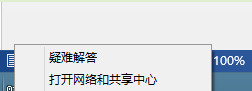
  1. 右鍵右下角網路圖標 → 選擇「開啟網路和共用中心」。
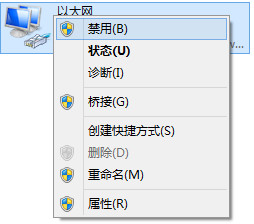
    網路圖標右鍵選單
  2. 點擊左側「變更介面卡設定」。
    網路和共用中心
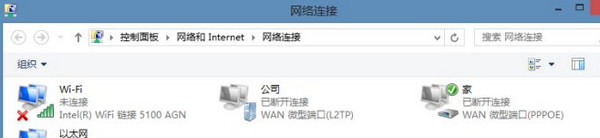
  3. 找到當前連線(區域連線/乙太網路/Wi-Fi),狀態若顯示「已停用」或「未識別的網路」即為異常。
    網路連線清單
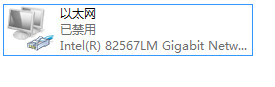
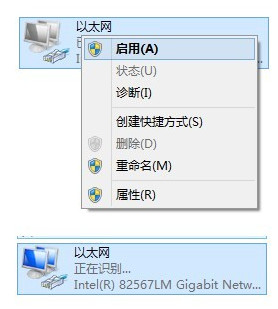
  4. 核心修復動作: 右鍵該連線 → 「停用」 → 圖標變灰後 → 右鍵 → 「啟用」。
    停用網路連線 啟用網路連線 重新識別網路 網路恢復正常
  5. 等待「正在識別網路」→「已連線」,系統自動重協商 DHCP、重置 TCP/IP 狀態、刷新 ARP 緩存。

原理解析

此操作相當於對網卡適配器執行軟體級「冷重啟」:

  • 釋放並重新申請 IP 租約。
  • 重置 Winsock 目錄與 TCP/IP 協議棧狀態機。
  • 清除可能卡住的 ARP/NDP 緩存條目。

適用於:有線/無線、動態/靜態 IP、域/工作群組環境。

進階:若重置無效,嘗試命令列修復

netsh winsock reset
netsh int ip reset
ipconfig /release
ipconfig /renew
ipconfig /flushdns

以管理員身分執行上述命令後重啟,可解決更深層的協議棧損壞。

總結

「停用→啟用網卡」是 Win7/Win8 解決黃色驚嘆號的黃金單動作,成功率極高、零風險、無需重啟電腦。下次遇到先試這招,再查路由器不遲。

Copyright © Windows教程網 All Rights Reserved