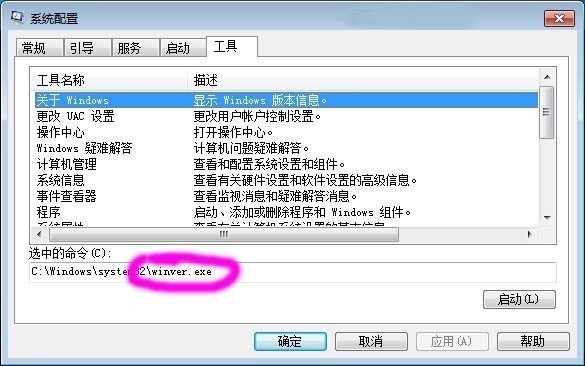
許多高手看似熟記海量命令,實則善用工具。Win7 內建的「系統配置」正是一個可視化的命令索引庫。
msconfig → 回車,開啟「系統配置」。C:\Windows\System32\eventvwr.msc)。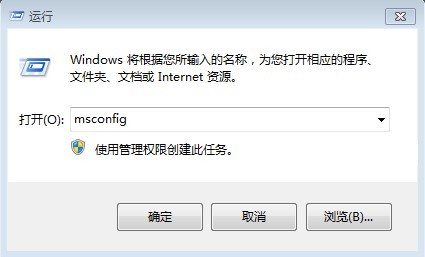
傳統路徑:開始 → 控制台 → 程式和功能(3~4 步)。
命令法:Win → 輸入 appwiz.cpl → 回車,瞬間打開卸載介面。
| 功能 | 命令 |
|---|---|
| 程式和功能 | appwiz.cpl |
| 裝置管理員 | devmgmt.msc |
| 磁碟管理 | diskmgmt.msc |
| 服務 | services.msc |
| 事件檢視器 | eventvwr.msc |
| 登錄編輯器 | regedit |
| 本機群組策略 | gpedit.msc |
| 系統資訊 | msinfo32 |
| 遠端桌面連線 | mstsc |
| 防火牆進階設置 | wf.msc |
D:\QuickCmd)。appwiz.cpl)→ 命名。以後按 Win 輸入命令首字母即可模糊搜尋啟動,效率媲美 Linux 終端用戶。
不用死記硬背,善用 msconfig 的「工具」頁籤即可隨查隨用。掌握核心 .cpl/.msc 命令,配合 Win 搜尋啟動,讓你在圖形介面下擁有命令列級的操控速度。