Win8 強化家長控制,整合為「家庭安全」,支援網站篩選、時間限制、Windows 市集/遊戲限制、應用程式管制。本文圖文示範建立兒童帳號、啟用家庭安全、各項限制詳細設定。
設定流程
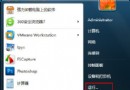
- Win+X → 控制台面板。
- 使用者帳號與家庭安全 → 為使用者設定家庭安全。
- 新增使用者 → 輸入帳號資訊 → 勾選 這是兒童帳號嗎?啟用家庭安全取得報告。
- 完成後點選該帳號進入設定頁面,四大項目:
網站篩選:允許清單/封鎖清單/僅允許適合兒童的網站。
時間限制:設定每日可使用時段與總時長。
Windows 市集與遊戲限制:依年齡分級或指定標題允許/封鎖。
應用程式限制:僅允許清單內程式執行。
遠端管理與報告
以 Microsoft 帳號登入 family.microsoft.com 可遠端檢視活動報告、調整設定、核准孩子請求,無需坐在孩子電腦前。
注意
- 家庭安全需網路連線同步設定與上傳報告。
- 孩子帳號必須為 標準使用者,管理員帳號不受限制。