Windows 7 隱藏資料夾後若忘記路徑將難以找回。以下為設定隱藏與顯示隱藏資料夾的標準流程:
設定資料夾為隱藏
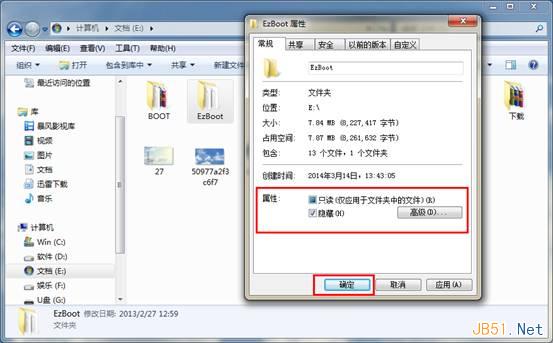
- 右鍵目標資料夾 → 「內容」→ 「一般」索引標籤。
- 勾選「隱藏」核取方塊 → 「確定」。
- 若包含子資料夾/檔案,選擇「將變更套用至這個資料夾、子資料夾和檔案」。
顯示隱藏資料夾
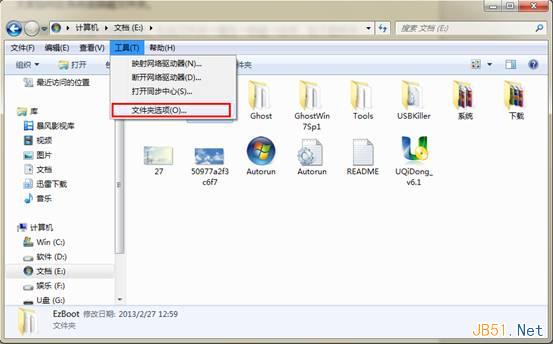
- 開啟任意資料夾視窗,按 Alt 鍵顯示選單列 → 「工具」→ 「資料夾選項」。
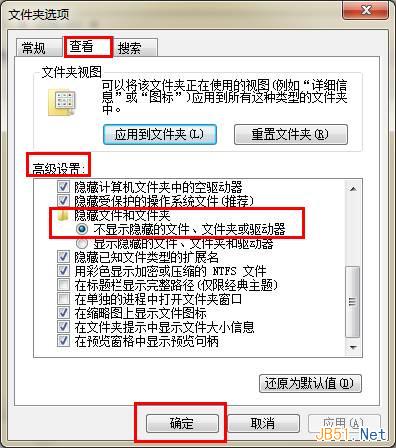
- 切換至「檢視」索引標籤 → 「進階設定」清單中找到「隱藏檔案和資料夾」。
- 選擇「顯示隱藏的檔案、資料夾和磁碟機」→ 「確定」。
- 隱藏資料夾將以半透明圖示顯示,可正常存取。
隱藏保護的作業系統檔案 (進階)
同頁面下方「隱藏受保護的作業系統檔案 (建議)」預設勾選。取消勾選將顯示 desktop.ini、pagefile.sys、hiberfil.sys 等系統關鍵檔案,**非必要請勿取消**,誤刪導致系統無法開機。
安全建議
- 隱藏資料夾非加密保護,懂電腦者皆可顯示查看。
- 真正機密資料請使用 EFS 加密 (右鍵 → 內容 → 進階 → 加密內容) 或 BitLocker 加密整個磁碟。
- 記住隱藏資料夾完整路徑,或建立捷徑置於隱蔽位置。