Windows XP Windows 7 Windows 2003 Windows Vista Windows 綜合教學 Linux 系統教學
Windows 10 Windows 8 Windows 2008 Windows NT Windows Server 電腦軟體教學

Windows 7 工作列通知區域圖示顯示/隱藏完整設定教學

編輯:Windows 7 系統介紹

Windows 7 工作列圖示管理:自訂通知區域顯示與隱藏

Windows 7 引入了更靈活的通知區域(系統匣)管理機制,可針對每個程式圖示獨立設定「顯示圖示與通知」、「僅顯示通知」或「隱藏圖示與通知」,並能統一控制系統圖示(音量、網路、電源等)。本文完整說明設定步驟。
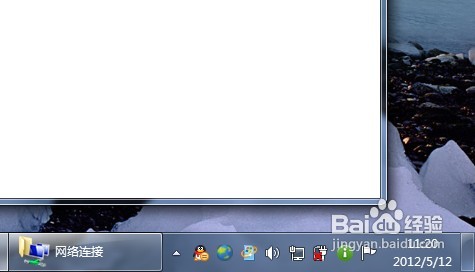
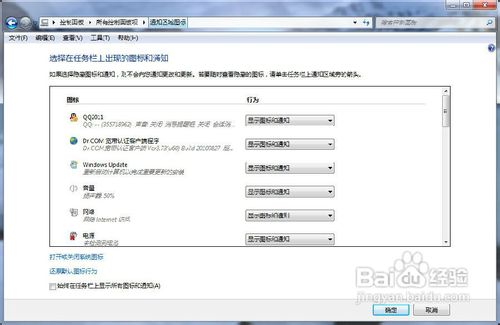
方法一:透過控制台設定(最完整)

  1. 控制台 → 所有控制台項目 → 通知區域圖示。
  2. 或:右鍵工作列空白處 → 「屬性」 → 「通知區域」區塊點選「自訂」。
工作列屬性通知區域 控制台通知區域圖示

方法二:快速從工作列進入

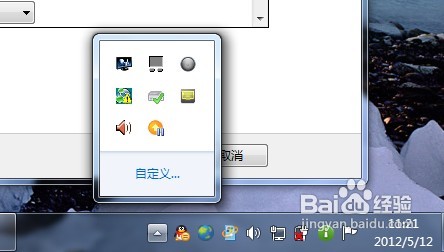
  1. 點擊工作列右側三角形向上箭頭(隱藏圖示箭頭)。
  2. 彈出面板底部點選「自訂」。
隱藏圖示箭頭點選自訂

三種顯示行為詳細說明

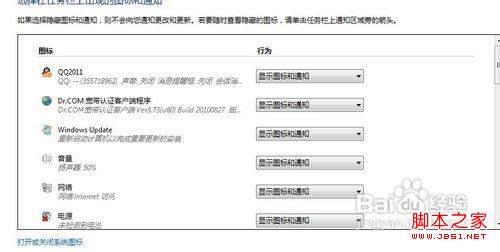
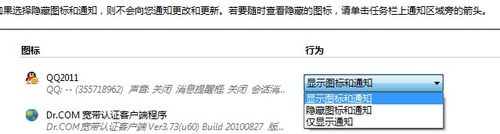
在「通知區域圖示」視窗中,每個程式右側下拉選單提供:

  • 顯示圖示與通知:圖示常駐工作列,通知彈出(適合常用軟體)。
  • 僅顯示通知:平時隱藏在三角形內,有通知時暫時顯示圖示(適合偶爾提醒的軟體)。
  • 隱藏圖示與通知:完全隱藏,不顯示圖示也不彈出通知(適合無需即時干擾的背景程式)。
圖示清單與行為選擇 三種行為下拉選單

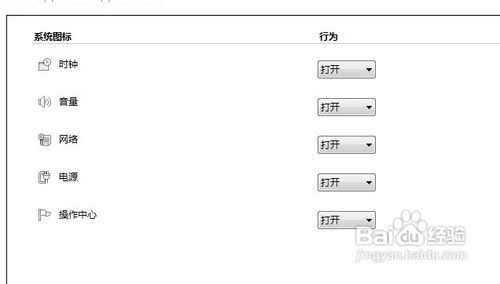
系統圖示開啟/關閉

視窗底部點選「開啟或關閉系統圖示」,可控制:

  • 時鐘、音量、網路、電源、動作中心、鍵盤配置指示器等。
  • 預設全開,建議依需求關閉不常用者(如無電池的桌機可關電源圖示)。
系統圖示開關 系統圖示預設全開

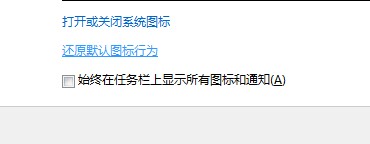
「一律顯示所有圖示與通知」選項

勾選此項將強制所有程式圖示顯示在工作列,不再折疊至三角形內。安裝軟體多時工作列會擁擠,一般不建議勾選。
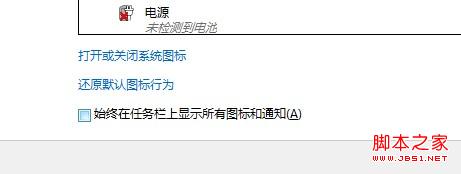
一律顯示所有圖示選項

進階:登錄表批次部署(企業環境)

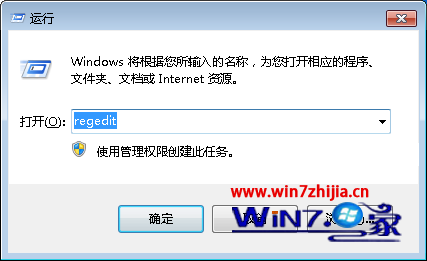
設定儲存於:HKEY_CURRENT_USER\Software\Classes\Local Settings\Software\Microsoft\Windows\CurrentVersion\TrayNotify

可透過群組原則或登錄腳本分發標準化設定。

Copyright © Windows教程網 All Rights Reserved