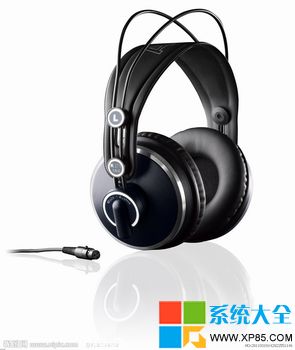
第一步:確認耳機本身正常
- 插到手機/MP3/另一台電腦 → 有聲音 = 耳機 OK,問題在電腦。
- 換一支確定正常的耳機插電腦 → 有聲音 = 原耳機壞。
第二步:驅動程式檢查
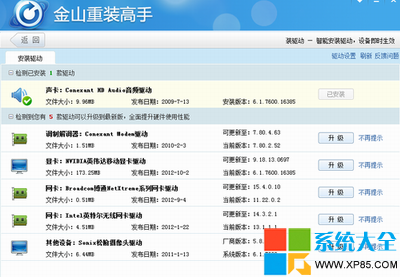
用驅動精靈/360/官網下載最新聲卡驅動安裝;已是最新則跳過。
第三步:裝置管理員確認音訊裝置狀態
- 右鍵「電腦」→「管理」→「裝置管理員」→「音效、視訊及遊戲控制器」。
- 無黃驚嘆號 = 正常;有則右鍵更新驅動。
- 右鍵音訊裝置 → 「內容」→ 確認未「停用」。
第四步:耳機裝置屬性檢查是否停用/偵測插入
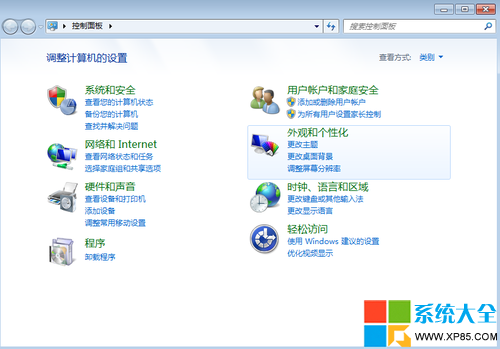
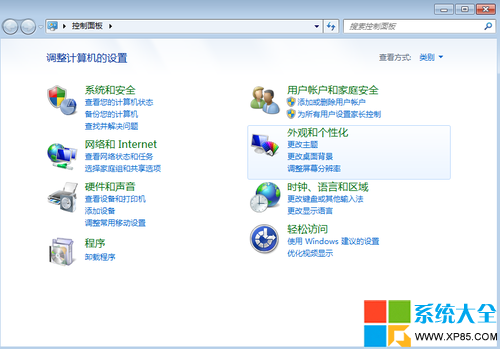
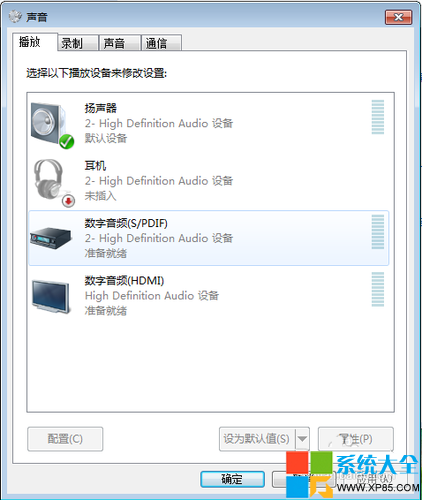
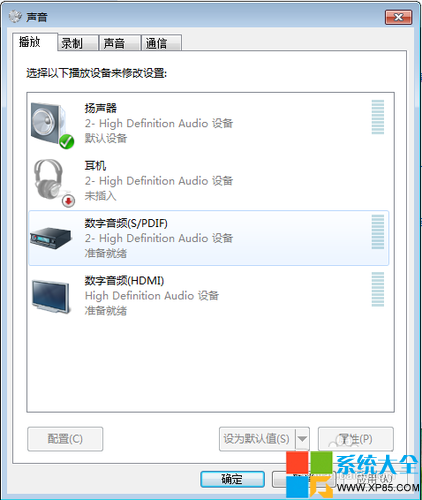
- 控制台 → 「聲音」→「播放」/「錄音」頁籤。
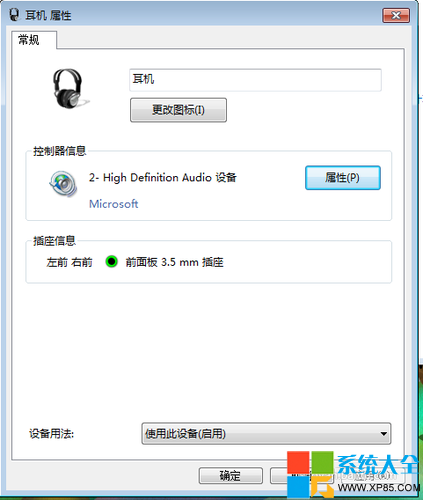
- 找到耳機/耳機麥克風 → 右鍵「內容」→ 「一般」頁籤確認「裝置使用狀態」為「使用這個裝置(啟用)」。
- 若顯示「未插入」,慢慢轉動插頭測試接觸;仍無反應 = 插孔損壞需維修。
第五步:桌機前/後面板插孔切換
- 前面板無聲 → 插後面板(主機板直連),有聲 = 前面板排線鬆脫/停用/損壞。
- 聲卡控制台(Realtek/VIA 等)檢查前面板偵測設定是否啟用。
心法總結
由外而內、由軟到硬、逐步隔離。多花幾分鐘排查,省下送修時間與金錢。