Windows XP Windows 7 Windows 2003 Windows Vista Windows 綜合教學 Linux 系統教學
Windows 10 Windows 8 Windows 2008 Windows NT Windows Server 電腦軟體教學

Windows 7 硬碟安裝四大情境完整教學(含 XP/Vista/Win7 升級)

編輯:Windows 7 系統介紹

Windows 7 硬碟安裝(非光碟開機)適用於無光碟機筆電、或欲保留原系統雙開機。本文整理四種常見情境:

情境一:Win7 環境下全新安裝高版本 Win7

  1. 下載 Win7 ISO → 虛擬光碟機掛載 → 複製內容至非 C 槽(如 D:\7057)。
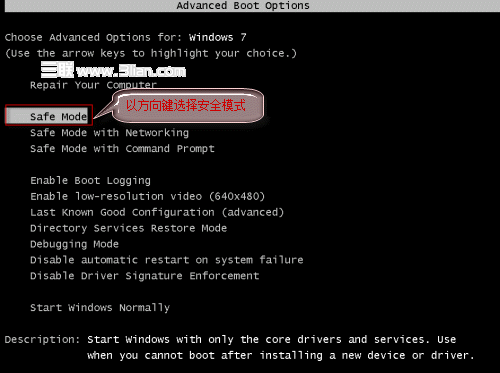
  2. 開機 F8 →「修復電腦」→「命令提示字元」 → 執行 D:\7057\sources\setup.exe。
  3. 選「自訂安裝」→ 格式化 C 槽 → 完成為純淨單系統。

情境二:有 Vista 安裝光碟,硬碟啟動安裝 Win7

  1. 同樣將 Win7 ISO 內容放 D:\7057。
  2. BIOS 設光碟開機 → 進 Vista 安裝介面 → 左下「修復電腦」→「命令提示字元」 → 執行 D:\7057\sources\setup.exe → 格式化 C 槽安裝。

情境三:XP 環境下全新安裝 Win7

  1. Win7 ISO 內容放 D:\7057。
  2. 將 D:\7057\bootmgr、boot 資料夾(含 boot.sdi、BCD)複製到 C 槽根目錄;建立 C:\sources 資料夾。
  3. 複製 D:\7057\sources\boot.wim 到 C:\sources。
  4. 管理員身分 cmd → 執行 C:\boot\bootsect.exe /nt60 C: 提示 successful。
  5. 重開機 → 自動進入安裝介面 → 左下「修復電腦」→「命令提示字元」 → 執行 D:\7057\sources\setup.exe → 格式化 C 槽。

情境四:Vista 環境下全新安裝 Win7(XP 亦適用、更簡便)

  1. Win7 ISO 內容放 D:\7057。
  2. 複製 D:\7057 的 Boot、EFI、sources 資料夾與 bootmgr 至 C 槽根目錄。
  3. 複製 D:\7057\boot\bootsect.exe 至 C 槽根目錄。
  4. 管理員 cmd → C:\bootsect.exe /nt60 C: → 重開機 → 進安裝介面 → 「修復電腦」→「命令提示字元」 → D:\7057\sources\setup.exe → 格式化 C 槽。

關鍵提醒:所有情境均需先備份 C 槽重要資料;bootsect.exe 命令中間有空格;安裝過程勿點「立即安裝」,必須走「修復電腦」→「命令提示字元」啟動 setup.exe,否則會嘗試升級而非全新安裝。

Copyright © Windows教程網 All Rights Reserved