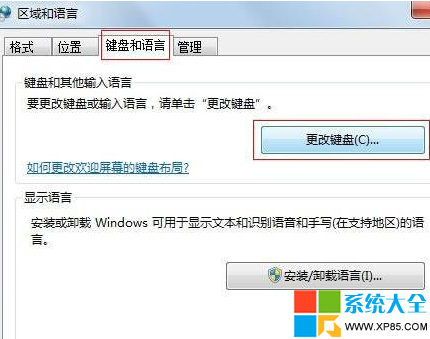
手機流量不夠?旅館只提供有線網路?Windows 7 內建的「託管網路」功能,能讓支援無線網卡的筆記本/台式機虛擬出一張無線網卡,將有線/無線網路共享給手機、平板等設備。無需第三方軟體,三條指令搞定。
netsh wlan set hostednetwork mode=allow ssid=MyHotspot key=Password123
mode=allow:啟用虛擬網卡 (改為 disallow 可關閉)。ssid:無線網路名稱,建議英數字母。key:密碼,**至少 8 字元**,採 WPA2 加密。netsh wlan start hostednetwork
成功訊息:「託管網路模式已設定為允許 / 已啟動」。此時「網路連線」中會多出「Microsoft Virtual WiFi Miniport Adapter」 (通常命名為「無線網路連線 2」)。
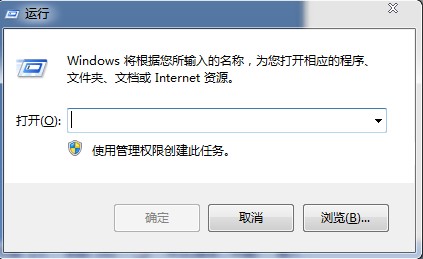
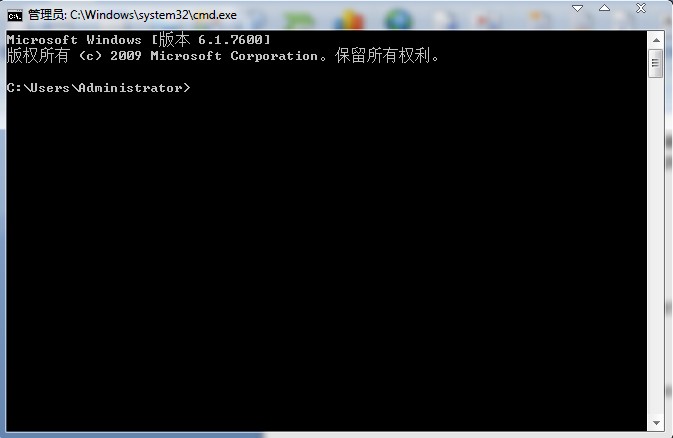
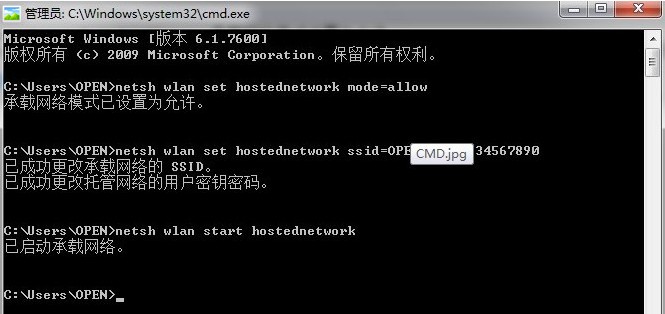
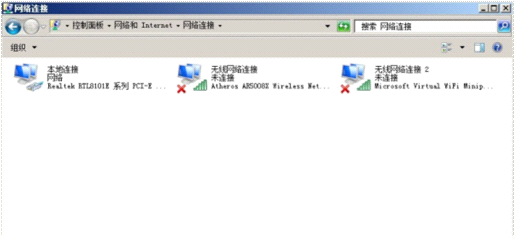
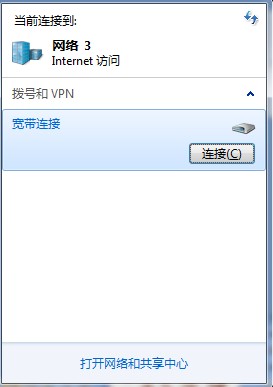
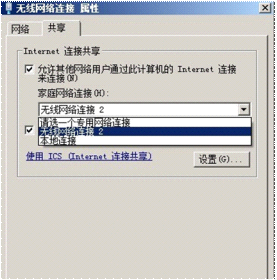
netsh wlan show hostednetwork (顯示 SSID、連線裝置數、頻寬等)。netsh wlan stop hostednetwork。start hostednetwork 及 ICS 設定 (ICS 設定通常保留)。將以下內容存為 `StartHotspot.bat`,右鍵「以系統管理員身分執行」即可一鍵啟動:
@echo off
netsh wlan set hostednetwork mode=allow ssid=MyHotspot key=Password123
netsh wlan start hostednetwork
echo 熱點已啟動,請確認 ICS 共用設定已套用至虛擬網卡。
pause
安全提醒:批次檔含明文密碼,請妥善保管,勿隨意傳遞。
| 現象 | 原因與對策 |
|---|---|
| 指令執行失敗、「無法啟動託管網路」 | 無線網卡驅動不支援 Virtual WiFi。請至廠商官網下載最新 Win7 驅動,或確認裝置管理員中無線網卡屬性「進階」頁籤有無「Wireless Hosted Network」選項並啟用。 |
| 手機連上熱點但無法上網 | ICS 共用設定錯誤:必須在**提供網際網路的實體介面卡**上設定共用給虛擬網卡,反向設定無效。檢查防火牆是否阻擋 ICS 服務。 |
| 虛擬網卡不見 | 驅動未正確載入,嘗試在裝置管理員「掃描硬體變更」或重裝無線網卡驅動。 |
Windows 7 的虛擬 WiFi 技術解決了傳統 Ad Hoc 模式「單網卡無法同時連網與發射」、「Android 裝置不支援 Ad Hoc」等痛點。掌握 `netsh wlan` 指令,讓您的筆記本隨時隨地化身安全穩定的 Wi-Fi 熱點,輕鬆共享網路給所有行動裝置。