Win7 透過「地區及語言」設定可指定預設輸入法、移除不需輸入法,並套用至歡迎畫面與新用戶。
設定步驟
- 控制台 →「時鐘、語言及地區」→「地區及語言」
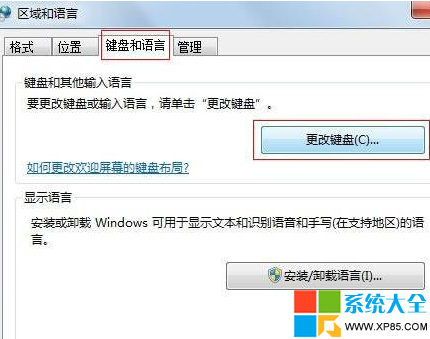
- 「鍵盤和語言」索引標籤 →「變更鍵盤」
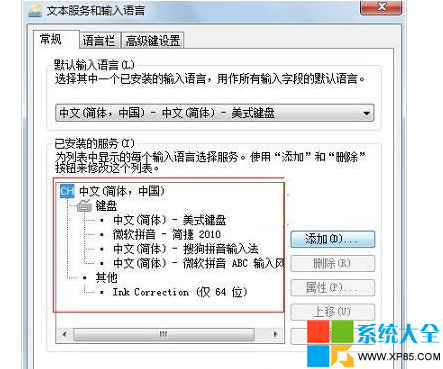
- 「預設輸入語言」下拉選單選擇慣用輸入法(如「中文(繁體) - 新酷音輸入法」)
- 「已安裝的服務」清單中,選取不需輸入法 →「移除」
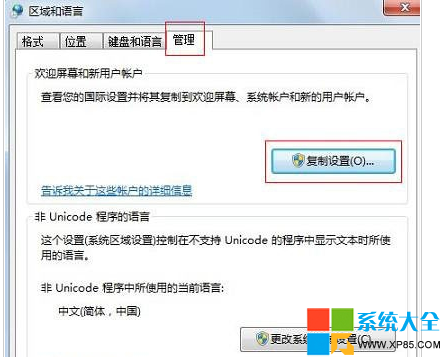
- 回「地區及語言」視窗 →「系統管理」索引標籤 →「複製設定」
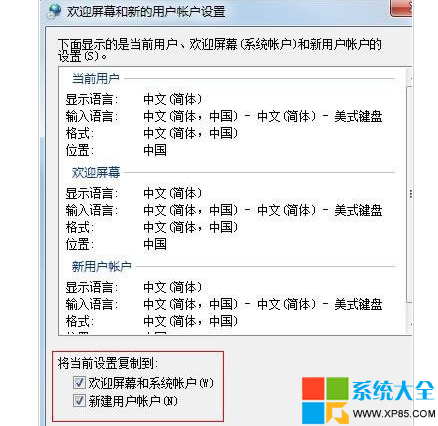
- 勾選:「歡迎畫面和系統帳戶」、「新使用者帳戶」→ 確定
- 重新開機生效
效果說明
- 開機登入畫面、新建帳號預設即為指定輸入法
- 移除多餘輸入法可簡化語言列,減少誤切換
- 「複製設定」關鍵步驟常被忽略,導致新用戶/登入畫面仍為舊預設
完整設定預設輸入法,打造順手輸入環境。