系統備份 vs 系統映像:一字之差,大不同
Windows 7 提供兩種備份模式:
- 系統備份:僅備份系統檔案、使用者資料庫、桌面等關鍵資料,不包含完整分區結構。
- 系統映像:對整個系統分區 (含隱藏保留分區) 進行區塊級完整複製,可裸機還原 (Bare Metal Recovery)。
本文專注於**系統備份**功能的圖文操作流程,適合需要定期保護系統核心與使用者資料的用戶。
操作前準備
- 一台運行 Windows 7 的電腦。
- 備份目的地:容量 > 1GB 的非系統分區、外接硬碟、或 DVD 燒錄器。
圖文步驟詳解
步驟 1:啟動備份嚮導
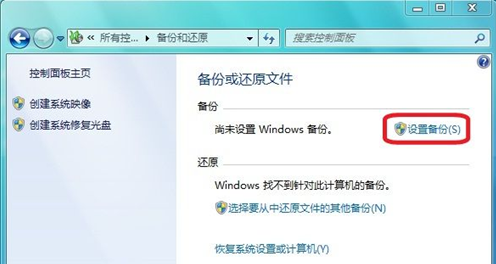
控制台 → 「備份與還原」 → 點擊左側「設定備份」。
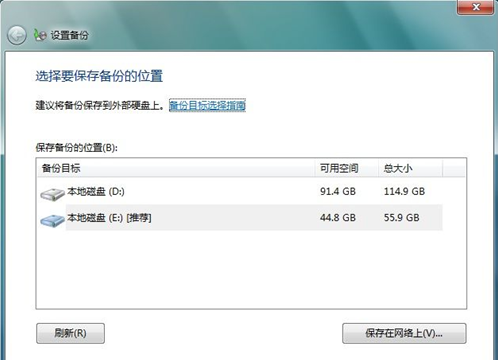
步驟 2:選擇備份位置
系統會列出所有可用儲存裝置 (本機分區、光碟、網路位置)。選擇目標磁碟 → 下一步。
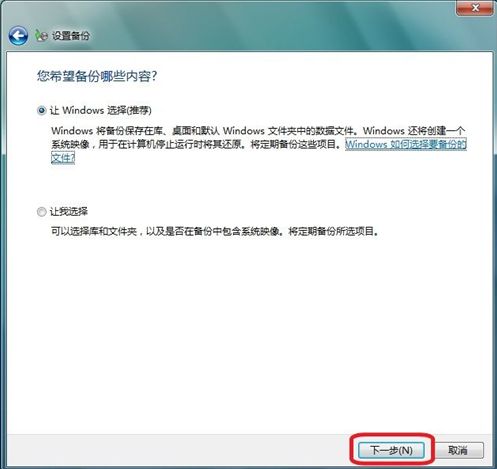
步驟 3:選擇備份內容
兩種模式:
- 讓 Windows 選擇 (推薦):自動包含資料庫、桌面、預設 Windows 資料夾,並**建立系統映像**。
- 讓我選擇:自訂包含的資料夾、是否包含系統映像。
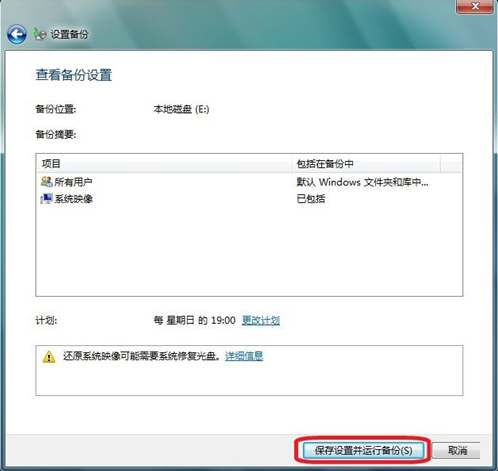
步驟 4:確認並啟動備份
檢視備份設定摘要 (備份位置、內容、排程)。點擊「儲存設定並執行備份」立即開始。
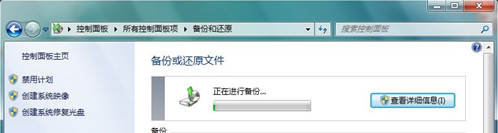
步驟 5:等待備份完成
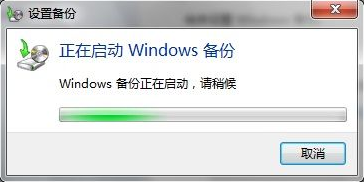
進度條顯示當前階段。首次備份較久,請耐心等待。
步驟 6:備份完成與後續管理
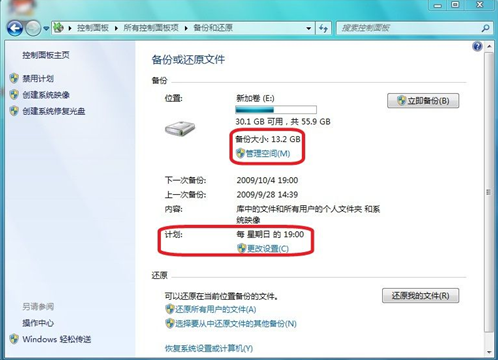
完成後顯示備份大小。可點擊「管理空間」清理舊備份、「變更排程」調整自動備份時間。
關鍵提醒
- 排程陷阱:預設排程為「每週日 19:00」。若電腦該時段關機,備份**永不會執行**!必須改為電腦開機的固定時段 (如午休時間)。
- 系統映像勾選:若勾選「包含系統映像」,會佔用大量空間,但提供完整災難恢復能力。視磁碟空間決定。
- 網路備份:支援 UNC 路徑 (如 `\\Server\Share`),需輸入有寫入權限的網路憑證。
- 還原入口:同介面點擊「恢復我的檔案」還原資料;點擊「恢復系統設定或電腦」→「進階恢復方法」→「使用系統映像恢復電腦」進行整機還原。
進階技巧:命令列無人值守備份
wbadmin start backup -backupTarget:D: -include:C: -allCritical -quiet
可納入排程任務實現全自動化,適合伺服器或無人值守工作站。