Visual Studio 6.0 (VC6/VB6) 在 Windows 7 上安裝需處理相容性、自訂安裝選項排除不相容元件。本文提供完整安裝流程與關鍵排除項目。
安裝前準備
- VS 6.0 安裝光碟/ISO 掛載
- 以系統管理員身分執行安裝程式
- 建議關閉防毒軟體即時掃描(安裝過程會修改系統區域)
安裝步驟
- 安裝資料夾下
setup.exe 右鍵 →「以系統管理員身分執行」
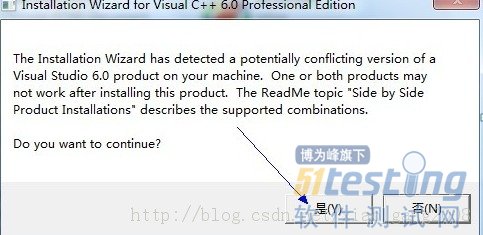
- 彈出「程式相容性助手」提示 → 選「是」/「使用建議設定執行」
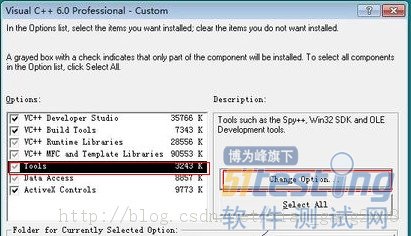
- 正常下一步至「選擇安裝類型」→ 選 自訂
關鍵:自訂安裝排除不相容元件
- 選 Tools → 點「Change Option...」
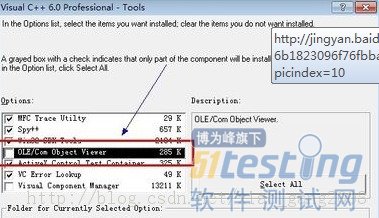
- ❌ 取消勾選 OLE/COM Object Viewer (導致安裝卡住/失敗)
- 點「Continue」
- ❌ 取消勾選 Register Environment Variables (環境變數註冊衝突)
- 繼續完成安裝
安裝後設定
- VC6/VB6 IDE 右鍵 →「內容」→「相容性」→ 勾選「以系統管理員身分執行此程式」
- 或:登錄檔設定
HKEY_CURRENT_USER\Software\Microsoft\Windows NT\CurrentVersion\AppCompatFlags\Layers 加入 IDE 路徑值 RUNASADMIN
- SP6 修正包:必裝 Visual Studio 6.0 SP6
常見問題排查
| 問題 | 解決 |
|---|
| 安裝過程卡住/報錯 | 確認已排除 OLE/COM Object Viewer、Register Environment Variables |
| IDE 啟動閃退 | 以管理員身分執行、安裝 SP6、關閉 DEP (Data Execution Prevention) 针對 devenv.exe |
| 除錯器無法運作 | 安裝 Concord 擴充套件 或改用 WinDbg |
| 表單設計器錯誤 | 註冊 mscomctl.ocx、comctl32.ocx 至 SysWOW64 |
現代替代建議
- Visual Studio 2022 Community:免費、支援 C++/C#/VB.NET/TypeScript、現代工具鏈
- VS Code + C++/C# 延伸模組:輕量、跨平台、開源
- 僅維護舊專案時建議使用虛擬機 (VMware/Hyper-V) 安裝 WinXP + VS6,避免相容性地雷
VS6 是 1998 年產物,在 Win7 上屬「強行續命」。新專案請直接用現代工具,舊專案維護建議虛擬機隔離環境。