Windows XP Windows 7 Windows 2003 Windows Vista Windows 綜合教學 Linux 系統教學
Windows 10 Windows 8 Windows 2008 Windows NT Windows Server 電腦軟體教學

Win7 右下角網路圖示異常 (紅叉/小太陽/紅驚嘆號) 兩大修復法

編輯:Windows 7 系統介紹

Windows 7 網路連線正常但右下角圖示顯示異常:紅叉 (未連線)、小太陽 (Ad-hoc 熱點殘留)、紅驚嘆號 (無網際網路存取)。提供兩種修復方案:裝置管理員清理 IPv6 介面卡 + 關閉 IPv6,或 CMD 指令授權網路服務帳戶。

現象對照

圖示含義常見原因
紅叉網路未連線IPv6 介面卡衝突、驅動異常
小太陽Ad-hoc 熱點/虛擬 APICS/HostedNetwork 殘留
紅驚嘆號已連線但無網際網路NCSI 探測失敗、DNS/IPv6 問題

方法一:裝置管理員清理隱藏介面卡 + 關閉 IPv6 (推薦)

  1. 右鍵「電腦」→「管理」→「裝置管理員」
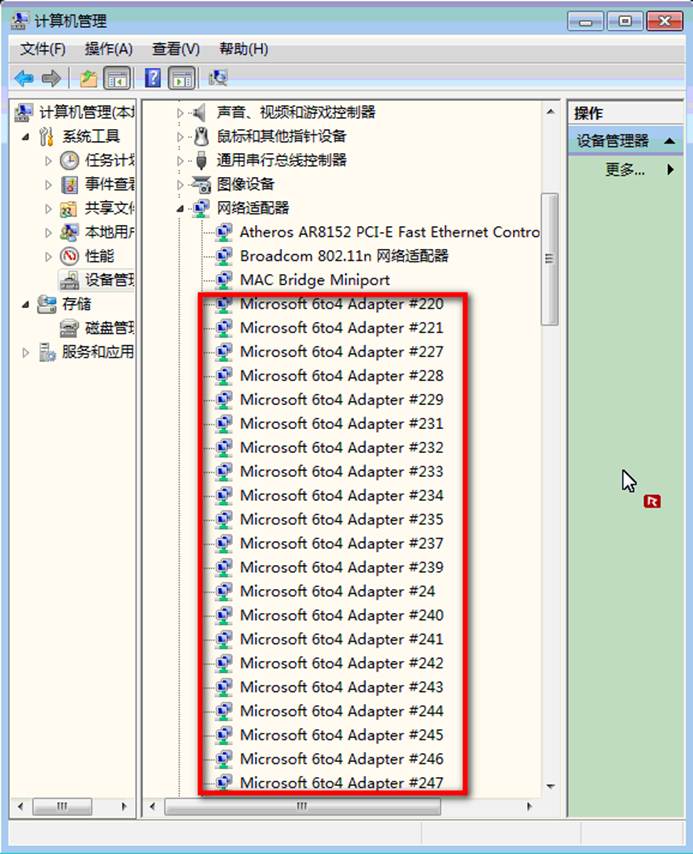
  2. 「檢視」→✅「顯示隱藏裝置」
  3. 展開「網路介面卡」→ 找到以 6TO4 Adapter、isatap.{...} 開頭的裝置
  4. 右鍵逐一「解除安裝」
  5. 關閉裝置管理員
  6. 控制台 → 網路和網際網路 → 網路和共用中心 →「變更介面卡設定」
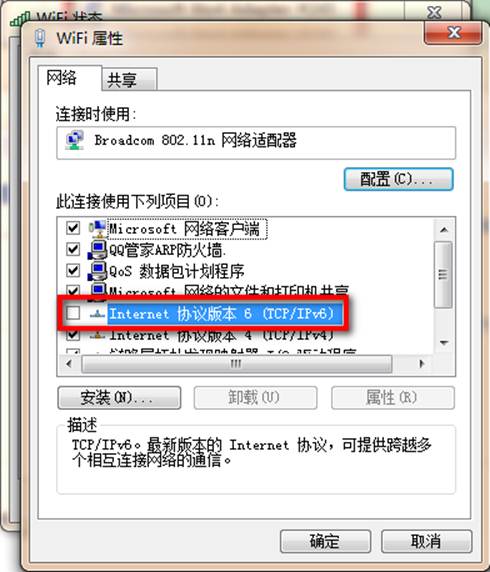
  7. 右鍵「區域連線」/「無線網路連線」→「內容」
  8. ❌ 取消勾選「網際網路通訊協定第 6 版 (TCP/IPv6)」→ 確定
  9. 重新開機

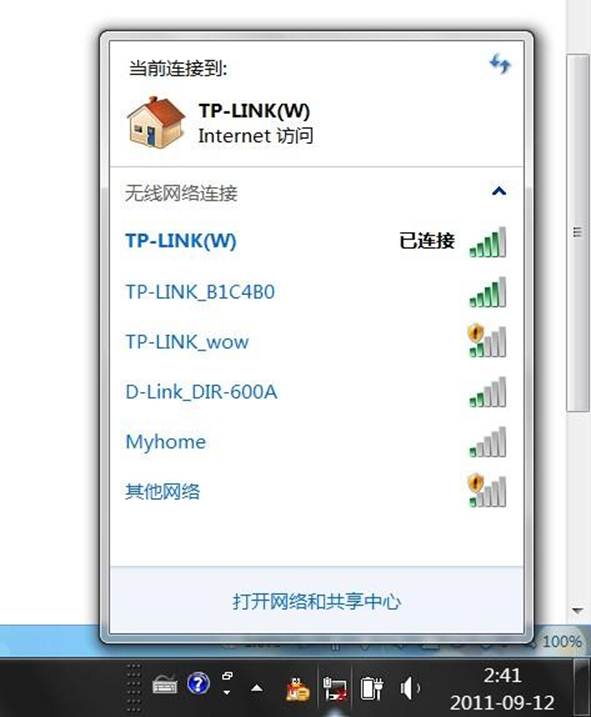
紅叉圖示
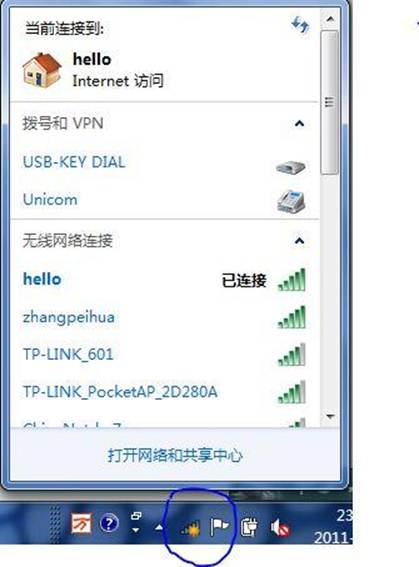
小太陽圖示
裝置管理員隱藏介面卡
取消勾選 IPv6
修復後正常圖示

方法二:CMD 授權網路服務帳戶 (快速)

  1. Win+R → cmd → 右鍵「以系統管理員身分執行」
  2. 依序輸入:
    net localgroup administrators "Local Service" /add
    net localgroup administrators "Network Service" /add
  3. 重新開機
原理:Local Service/Network Service 權限不足導致 NCSI (網路連線狀態指示器) 無法正常探測網際網路連線狀態,加入 Administrators 群組提權解決。

驗證修復

  1. 重開機後觀察右下角網路圖示是否恢復正常 (電腦/訊號圖示)
  2. 瀏覽器確認上網正常
  3. 若仍異常,嘗試另一方法或執行 netsh winsock reset + netsh int ip reset 重設網路堆疊

適用版本

  • Windows 7 全版本
  • Windows Vista/Server 2008 R2 同樣適用
  • Win8/10/11 圖示邏輯不同,建議用「網路疑難排解」
方法一徹底根治 IPv6 衝突,方法二快速提權解決 NCSI 權限問題,視情況選擇。

Copyright © Windows教程網 All Rights Reserved