桌面塞滿捷徑找不到檔?Win7 跳躍清單 讓你在任務列程式圖示右鍵選單中,直接看到近期開啟的文件、釘選常用檔案、甚至執行程式特定功能。配合「將程式釘選到工作列」,文件存取效率瞬間提升。
核心功能
- 近期文件:自動記錄該程式最近開啟的檔案(預設 10 筆)。
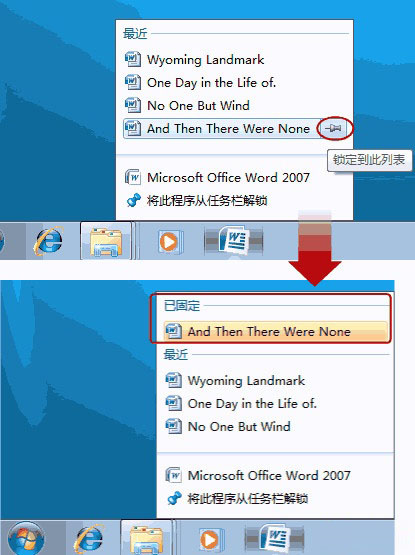
- 釘選文件:點擊檔名右側「釘子」圖示,永久固定在清單頂端。
- 工作/目的地:支援該功能的程式(如 IE9 釘選網站、Word 釘選範本)可提供自訂捷徑。
三步驟啟用高效工作流
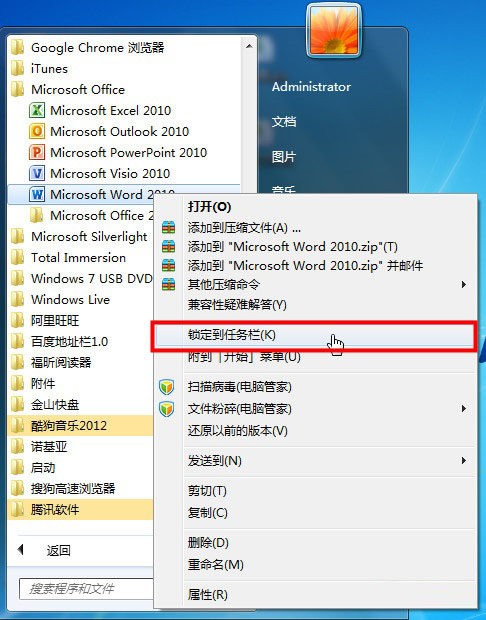
- 釘選常用程式:Word、Excel、記事本、PDF 閱讀器等 → 任務列圖示右鍵 →「將此程式釘選到工作列」。
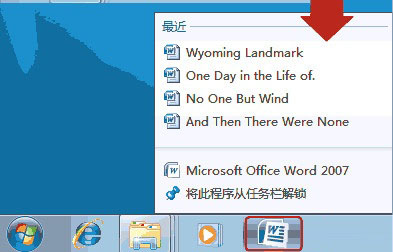
- 開啟跳躍清單:任務列程式圖示 右鍵,即見近期文件清單。
- 釘選核心檔案:滑鼠移至欲固定檔名右側 → 點擊出現的「釘子」圖示 → 檔案移至「釘選」區塊置頂。
進階技巧
- 取消釘選:再次點擊釘子圖示即可移除。
- 清除近期清單:右鍵工作列 →「內容」→「開始功能表」分頁 → 取消勾選「儲存並顯示最近開啟的項目」→ 套用 → 再勾回 → 確定。
- 資料夾也能釘選:將資料夾拖曳到工作列「檔案總管」圖示上,右鍵檔案總管即可看到釘選的資料夾。
- IE9/Edge 釘選網站:網址列左側網站圖示拖曳到工作列,右鍵可見網站特定功能(如新浪微博的「發微博」、淘寶的「購物車」)。
適用版本
Win7 所有版本(含家用基本版)皆支援跳躍清單。Aero Peek(視窗預覽)需家用進階版以上。
小結
跳躍清單是 Win7 任務列最實用的生產力功能:程式釘選 + 文件釘選 = 零點擊穿越資料夾層級。立即整理你的任務列,把桌面還給壁紙,把效率留給工作!