Windows 7 「輕鬆存取中心」提供豐富視覺優化功能,協助視力不佳或長時間閱讀的用戶。透過「優化視覺顯示」設定高對比度主題、啟用放大鏡、調整文字/圖示大小、關閉不必要動畫與背景圖片,大幅降低眼睛疲勞。
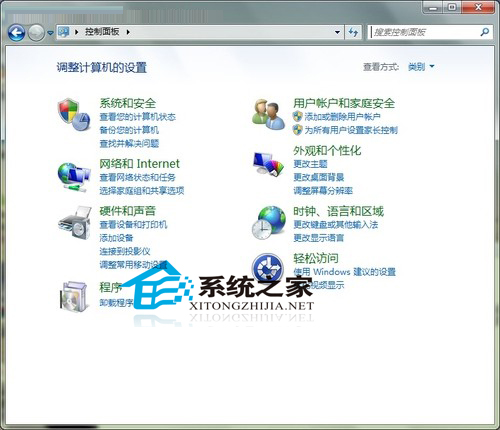
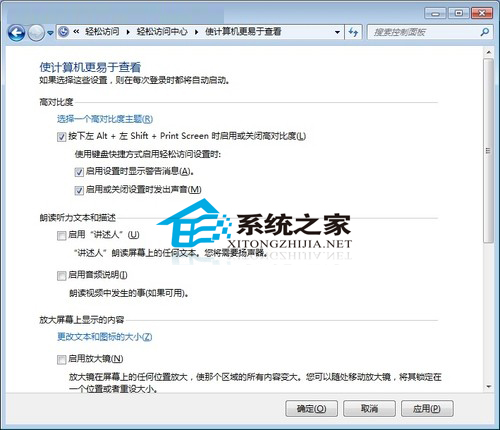
控制台 → 「輕鬆存取」→「輕鬆存取中心」→ 「優化視覺顯示」** (或「使電腦更容易看」)。
| 功能 | 設定路徑/熱鍵 | 效果 |
|---|---|---|
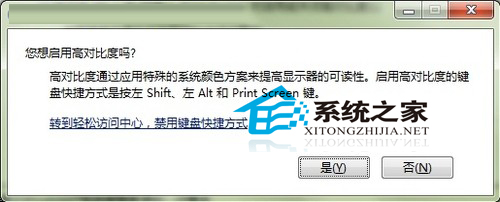
| 高對比度主題** | 勾選「開啟高對比度」→ 選擇主題 / Left Alt + Left Shift + Print Screen 切換 | 黑底白字/黃字,大幅提升文字對比,適合弱視/強光環境 |
| 螢幕朗讀員/音訊說明** | 勾選「開啟螢幕朗讀員」/「開啟音訊說明」 | 文字轉語音、UI 元素語音提示,輔助視障操作 |
| 放大鏡** | 勾選「開啟放大鏡」/ Win + + 啟動、Win + - 縮小、Win + Esc 關閉 | 全螢幕/鏡頭/固定區域放大,支援 100%-1600% 縮放 |
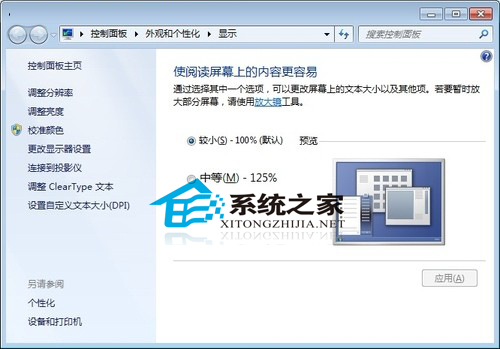
| 變更文字/圖示大小** | 「變更文字和圖示的大小」→ 中型 (125%)/大型 (150%)/自訂 DPI | 系統級縮放,不影響解析度清晰度 |
| 微調顯示效果** | 「讓螢幕上的內容更容易看」→ 勾選聚焦框加粗、關閉動畫、移除背景圖片 | 減少視覺干擾,聚焦框加粗強化鍵盤導航可見度 |