共用電腦怕別人亂裝軟體、玩遊戲、跑不想要的程式?Win7 專業版/企業版/旗艦版內建 AppLocker(應用程式控制原則),可依「發行者簽章」、「路徑」、「檔案雜湊」建立規則,精準允許或封鎖程式執行。本文以「封鎖騰訊全家桶(QQ、QQ音樂、QQ影音等)」為例,示範完整設定流程。
前置條件
- Win7 專業版、企業版、旗艦版(家用基本版/家用進階版不支援 AppLocker)。
- 需以系統管理員身分操作。
- 目標程式需具備數位簽章(大多正規軟體皆有),以便用「發行者」條件一勞永逸封鎖同廠商所有程式。
設定步驟圖解
- Win+R 輸入
secpol.msc 開啟「本機安全性原則」。
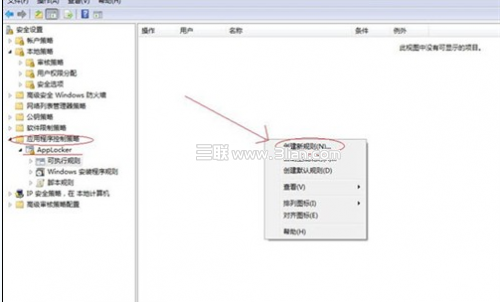
- 依序展開:「應用程式控制原則」→「AppLocker」→ 右側「可執行檔規則」空白處右鍵 →「建立新規則」。
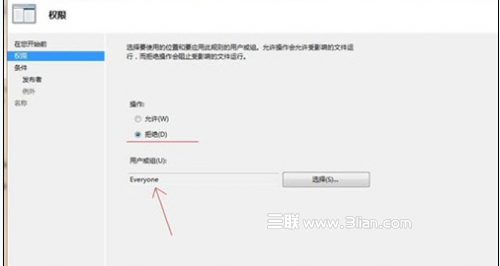
- 「建立可執行檔規則精靈」→「下一步」→ 動作選「拒絕」→ 使用者/群組選「所有人」→ 下一步。
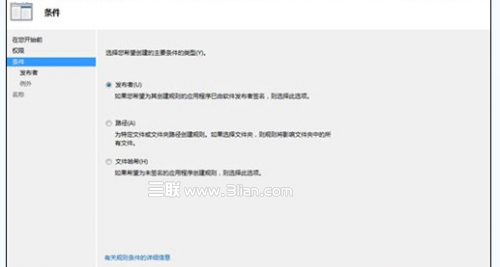
- 主要條件選「發行者」→ 下一步 → 點選「瀏覽」選取任一騰訊程式(如
QQ.exe)→ 系統自動抓取簽章資訊(發行者:「Tencent Technology (Shenzhen) Company Limited」)→ 將版本條件設為「任何版本」或保留預設 → 下一步。
- 例外:若需允許特定程式(如僅允許 QQ 不封鎖 TIM),可在「例外」分頁新增該程式路徑/雜湊。
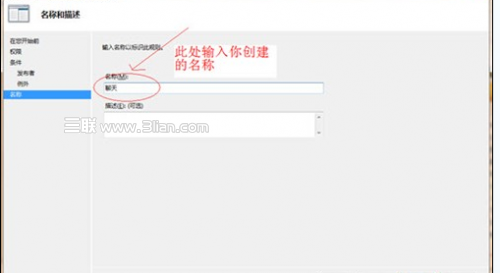
- 命名規則(如「封鎖騰訊全家桶」)→ 描述 → 建立。
- 系統提示「建立預設規則?」→ 點「是」(確保系統核心程式不被誤封)。
驗證與管理
- 嘗試執行 QQ、QQ音樂、QQ影音等,應彈出「被系統管理員封鎖」提示。
- 需修改/刪除規則:回到 secpol.msc → AppLocker → 可執行檔規則 → 右鍵目標規則 →「內容」/「刪除」。
- 規則生效即時,無需重開機(若未生效請執行
gpupdate /force)。
進階應用
- 僅允許白名單:建立「允許」規則並停用預設「允許所有」規則,實現「只能跑核准軟體」的嚴格管控。
- 路徑規則:針對無簽章的綠色軟體、特定資料夾下的程式。
- 檔案雜湊規則:針對特定版本單一檔案,升級後失效,適合精準封鎖已知惡意檔案。
注意事項
- AppLocker 僅限制可執行檔,無法封鎖腳本、安裝程式(除非也建立對應規則)。
- 錯誤規則可能導致系統無法開機,建立第一條規則時務必允許建立預設規則。
- 家用版用戶可改用「家長控制」或第三方軟體(如 AppLocker 的開源替代品)實現類似功能。
小結
AppLocker 是 Win7 隱藏的強大管控神器,善用「發行者簽章」條件,一條規則即可封鎖整個廠商的所有已簽章程式。無論是家長管控、公司資安、個人隱私,都能讓電腦「只聽你的話」。立即體驗專業級程式管控!