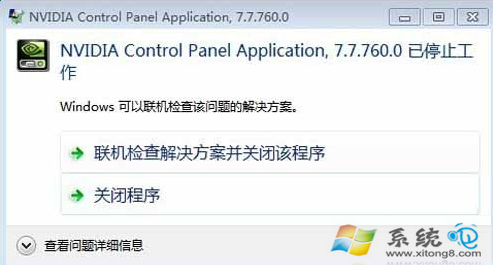
NVIDIA 控制面板點擊無反應或提示「已停止運作」,通常是驅動殘留衝突、相關服務未啟動、啟動項缺失。三步驟徹底修復。
修復步驟
1. 完整重裝驅動 (最核心)
- 「程式和功能」解除安裝所有 NVIDIA 相關項目 (Graphics Driver, GeForce Experience, PhysX, 3D Vision 等)。
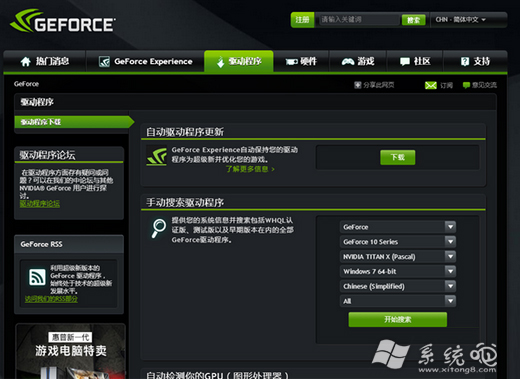
- 官網 (
nvidia.com) 下載對應顯卡/作業系統最新 Game Ready Driver (建議選「自訂安裝」→ 勾選「執行乾淨安裝」)。
- 安裝完成重啟。
2. 啟用 NVIDIA 相關服務
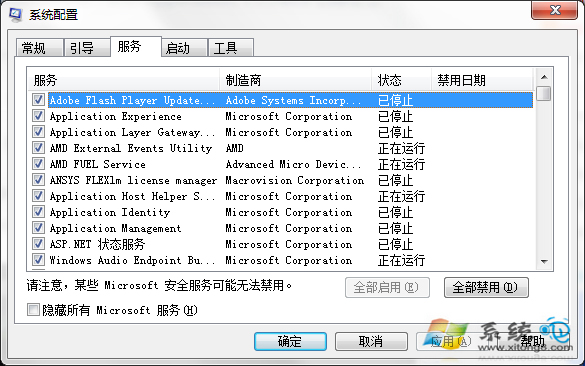
- Win+R →
services.msc。
- 找到並啟用 (啟動類型「自動」) 兩項服務:
NVIDIA Driver Helper Service
NVIDIA Update Service Daemon
- 若已運行,先改「手動」→「啟動」→ 再改回「自動」重置狀態。
3. 檢查啟動項
- Win+R →
msconfig →「啟動」頁籤。
- 確認 NVIDIA 相關項目 (如
NvBackend, ShadowPlay, GeForce Experience) 已勾選啟用。
- 套用、重啟。
驗證
桌面右鍵應出現「NVIDIA 控制面板」選單,點擊可正常開啟介面調整 3D 設定、顯示、視訊等選項。