Windows XP Windows 7 Windows 2003 Windows Vista Windows 綜合教學 Linux 系統教學
Windows 10 Windows 8 Windows 2008 Windows NT Windows Server 電腦軟體教學

Win7 提示「記憶體不足」但虛擬記憶體正常?完整排查:句柄配額、分頁檔、實體記憶體、磁碟空間、病毒

編輯:Windows 7 系統介紹

現象

明明裝 2GB+ 記憶體、虛擬記憶體設定正確,卻仍跳「虛擬記憶體不足」或程式視窗殘缺(缺選單/按鈕)。
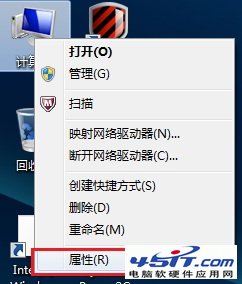
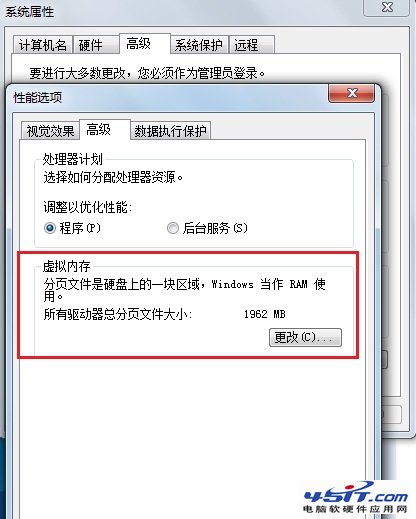
虛擬記憶體標準/精確設定(複習)

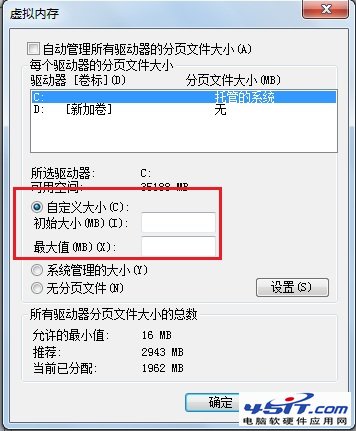
  • 標準:右鍵電腦 → 內容 → 進階系統設定 → 效能設定 → 進階 → 虛擬記憶體變更 → 自訂大小(建議 1.5~2 倍實體記憶體)。
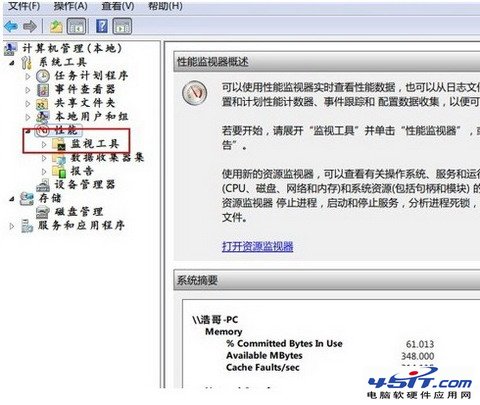
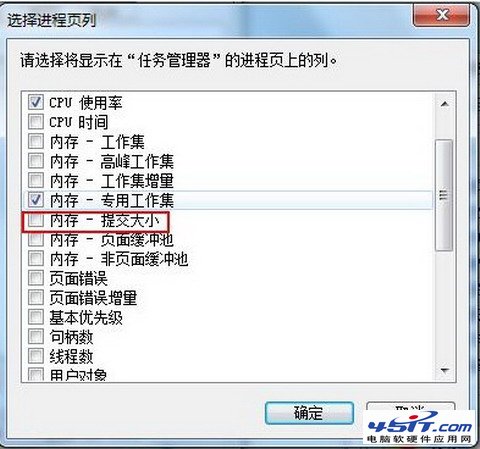
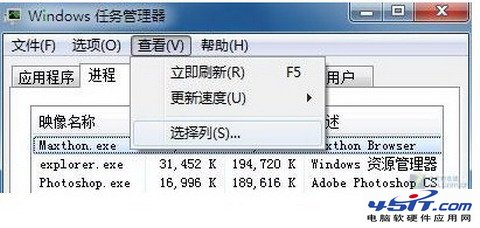
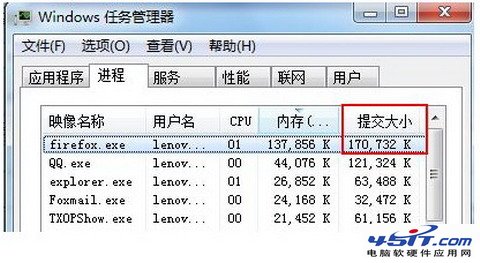
  • 精確:效能監視器加入「記憶體」計數器觀察峰值,或工作管理員啟用「認可大小」欄位查看各程式虛擬記憶體用量。

進階系統設定

虛擬記憶體設定

自訂大小

效能監視器

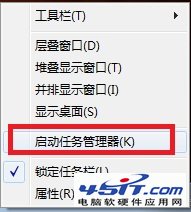
工作管理員選擇欄位

勾選認可大小

工作管理員認可大小

各程式虛擬記憶體用量

虛擬記憶體不足三大主因與對策

  1. 自訂大小設太小 → 重新調大。
  2. 系統碟 (C:) 剩餘空間不足 → 刪除暫存檔/移動資料/清空資源回收筒,保留 ≥ (實體記憶體×2) GB;或將分頁檔移至空間充裕磁碟。
  3. 磁碟碎片過多 → 分頁檔需連續空間,碎片導致無法擴充 → 執行磁碟重組。

「記憶體不足」深層原因與解法(含登錄檔調整句柄配額)

1. 提高 GDI / USER 程序句柄配額(登錄檔)

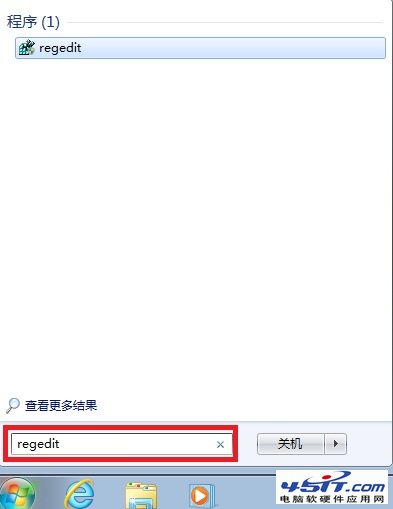
  1. Win + R → regedit → 允許 UAC。
  2. 瀏覽:
    HKEY_LOCAL_MACHINE\SOFTWARE\Microsoft\Windows NT\CurrentVersion\Windows
  3. 修改兩值(十進位):
    GDIProcessHandleQuota:預設 10000,上限 16384(2GB+ 建議設上限)。
    USERProcessHandleQuota:預設 10000,上限 18000(2GB+ 建議設上限)。
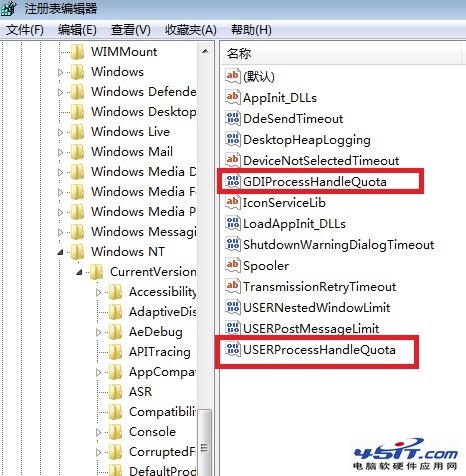
  4. ⚠️ 不得超過上限,否則系統不穩;若調整後不穩請調低或還原。

UAC 提權

句柄配額登錄檔位置

2. 增加分頁檔大小

手動調大虛擬記憶體上限,雖會降低速度但能緩解不足。

3. 增加實體記憶體(根治)

確認主機板支援規格 → 購買相容記憶體條安裝。

4. 找出記憶體洩漏程式

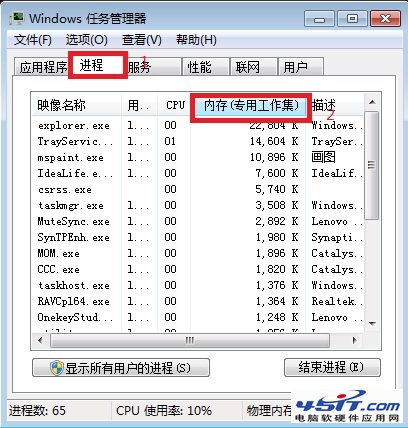
  1. 工作管理員 → 「處理程序」頁籤 → 點「記憶體 (私人工作集)」排序。
  2. 佔用異常高的程式 → 關閉/更新/聯繫開發商修復洩漏。

工作管理員處理程序

依記憶體排序

5. 事件檢視器查錯誤

  1. 控制台 → 系統與安全性 → 系統管理工具 → 事件檢視器。
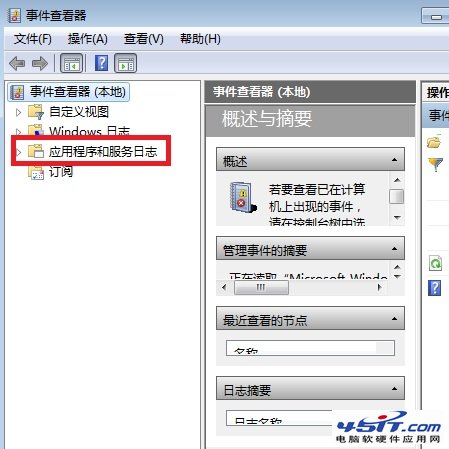
  2. 左側「應用程式與服務記錄」→ 查看 Error 事件,雙擊看詳細描述。

事件檢視器路徑

事件檢視器主視窗

應用程式錯誤事件

6. 釋放磁碟空間

  • 清空資源回收筒。
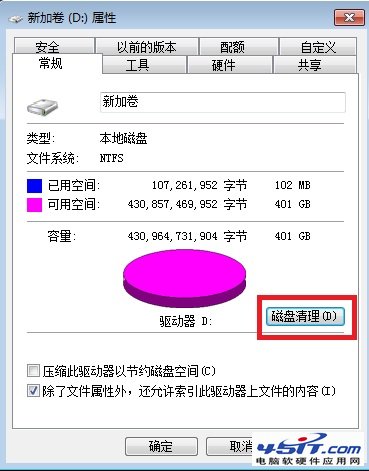
  • 磁碟清理:右鍵 C 槽 → 內容 → 一般 → 磁碟清理 → 勾選項目確定。
  • 刪除過期/未用檔案。

磁碟清理

7. 全盤掃毒

病毒/惡意程式會佔用大量記憶體,更新病毒碼全盤掃描清除。

總結檢核清單

  1. 虛擬記憶體設定正確?
  2. C 槽剩餘空間夠大?
  3. 磁碟碎片已整理?
  4. 句柄配額已調大(2GB+ 機器)?
  5. 有無記憶體洩漏程式?
  6. 事件檢視器有無錯誤線索?
  7. 磁碟空間是否充足?
  8. 已全盤掃毒?

逐項排查,多數情況無需加購記憶體即可解決。

Copyright © Windows教程網 All Rights Reserved