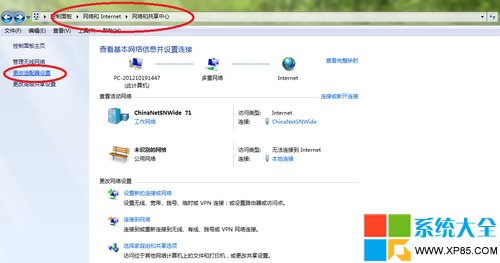
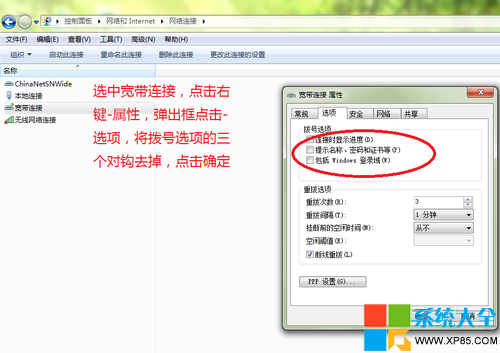
shell:startup 開啟啟動資料夾 → 貼上捷徑。
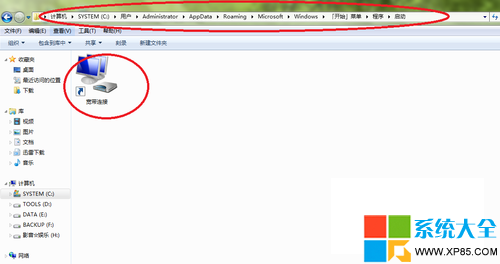
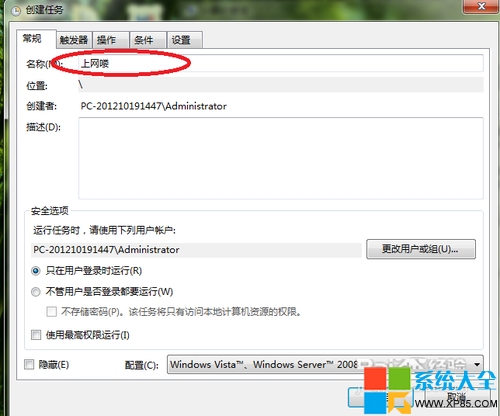
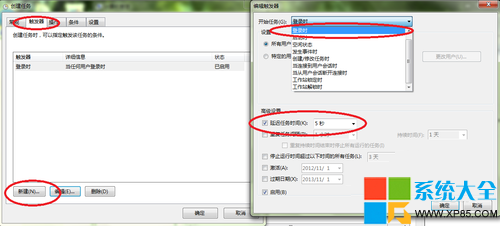
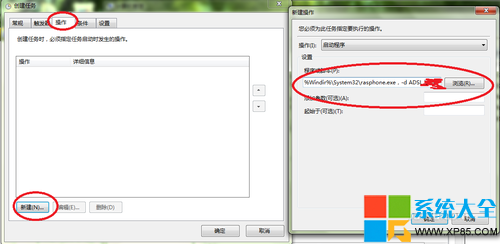
%Windir%\System32\rasphone.exe → 引數:-d "你的撥號連線名稱"。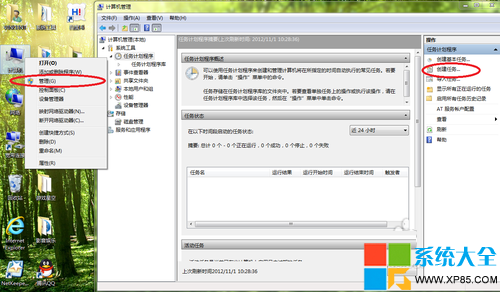
AutoDial.reg(需開啟「顯示副檔名」)。Windows Registry Editor Version 5.00[HKEY_LOCAL_MACHINE\SOFTWARE\Microsoft\Windows\CurrentVersion\Run]"AutoDial"="%windir%\\System32\\rasphone.exe -d 你的撥號連線名稱"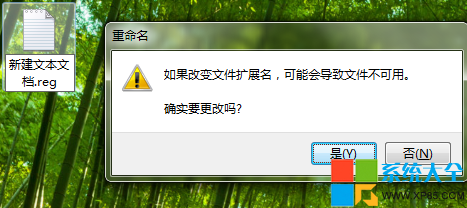
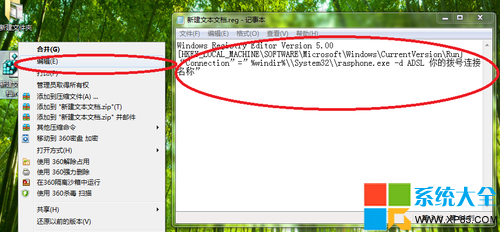
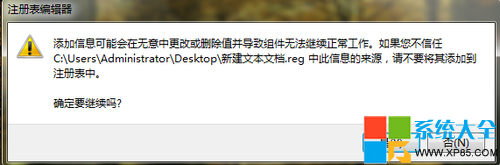
三選一即可,勿重複使用。
Win7 群組原則禁用 IE「另存為」功能:防止網頁內容下載
Win7 IIS 7 啟用 HTTP 500 詳細錯誤:ASP 偵錯屬性 + 錯誤頁 500-100.asp + IE 關閉友好錯誤訊息
Windows Embedded Standard 7 SP1 安裝實戰筆記:中文語言包與 USB 音訊驅動補充
Win7 開始功能表消失「所有程式」?群組原則啟用「從開始功能表移除所有程式清單」設為停用
Windows 7 10 大實用優化調整技巧:平行磁碟重組、IE 增益集效能分析、修復關閉 UAC 後 Gadget、Ctrl+Alt+Tab 視窗分組切換
Win7 查看 Hyper-V 虛擬機最大動態記憶體:效能監視器與 PowerShell 雙法
Win7 安裝提示「無法安裝到這個磁碟,具有 MBR 分割表」:EFI 啟動項選錯、Legacy 模式安裝、GPT 條件與轉換步驟