Windows XP Windows 7 Windows 2003 Windows Vista Windows 綜合教學 Linux 系統教學
Windows 10 Windows 8 Windows 2008 Windows NT Windows Server 電腦軟體教學

Win7 開啟「網路連線」三大法:ncpa.cpl 指令、控制台、工作列網路圖示

編輯:Windows 7 系統介紹

方法一:ncpa.cpl 指令(最快)

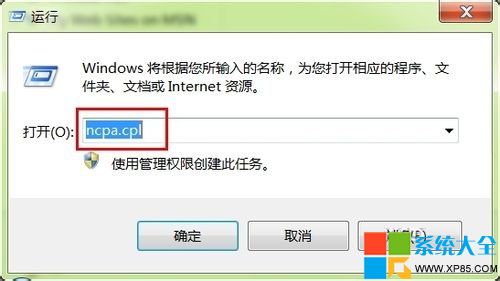
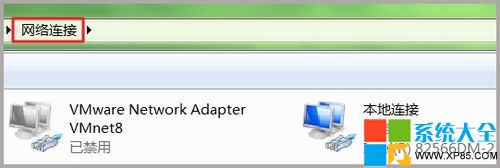
  1. Win + R → 輸入 ncpa.cpl → 確定,直接跳出「網路連線」視窗。
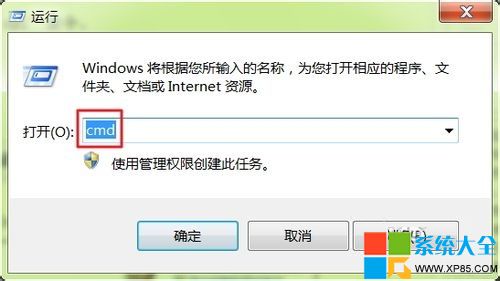
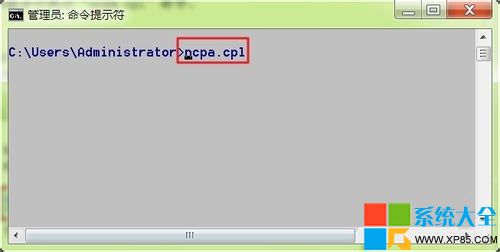
  2. 或 CMD 輸入 ncpa.cpl 同樣有效。

執行 ncpa.cpl

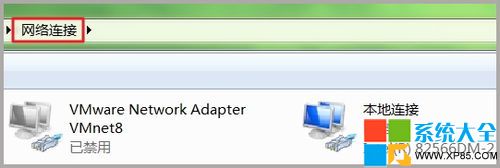
網路連線視窗

CMD 執行 ncpa.cpl

CMD 結果

方法二:控制台逐層點選

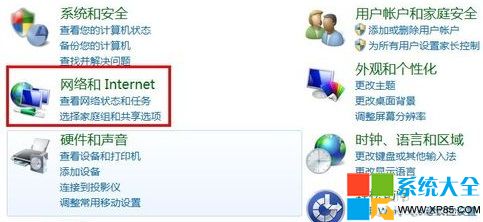
  1. 「控制台」→「網路和網際網路」→「網路和共用中心」。
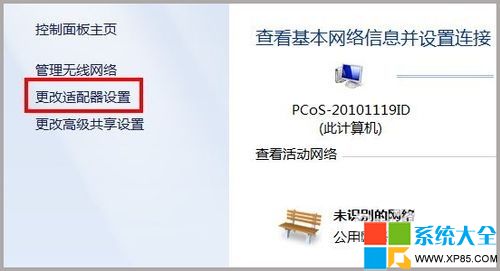
  2. 左側「變更介面卡設定」即為「網路連線」。

控制台網路和網際網路

網路和共用中心

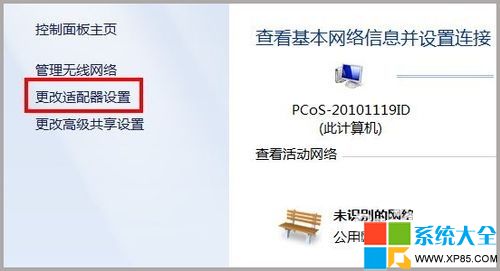
變更介面卡設定

方法三:工作列網路圖示右鍵

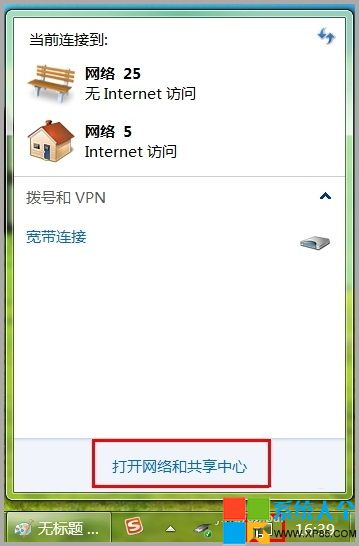
  1. 右下角網路圖示右鍵 → 「開啟網路和共用中心」。
  2. 左側「變更介面卡設定」。

工作列網路圖示

開啟網路共用中心

網路連線視窗

比較與建議

  • ncpa.cpl:指令列/執行視窗一鍵直達,最快、適合進階用戶/腳本。
  • 控制台:步驟較多但邏輯清晰,適合新手建立心智模型。
  • 工作列圖示:操作最直觀,滑鼠點點即達。

常需改 IP/修 DNS 的用戶,建議記住 ncpa.cpl 這個萬用指令。

Copyright © Windows教程網 All Rights Reserved