前言
Windows 7 內建「設置無線臨時 (電腦對電腦) 網路」功能,可建立 Ad Hoc 模式熱點,供手機連線共享上網。注意:Ad Hoc 非虛擬 WiFi,Android 裝置多不支援,本文實測 iPhone (iOS 6) 與 Nokia E72i (S60v3) 可用。
測試環境
- Windows 7
- iPhone (iOS 6.0.1)、Nokia E72i (S60v3)
- Android 未通過測試,不保證可用
步驟 1:建立臨時無線網路
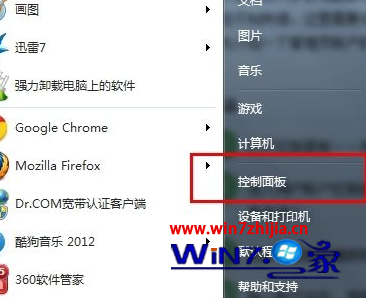
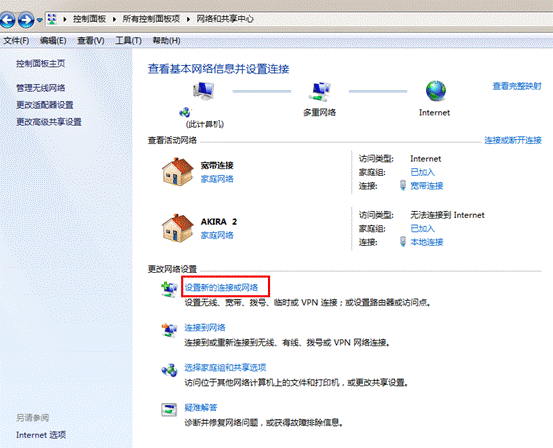
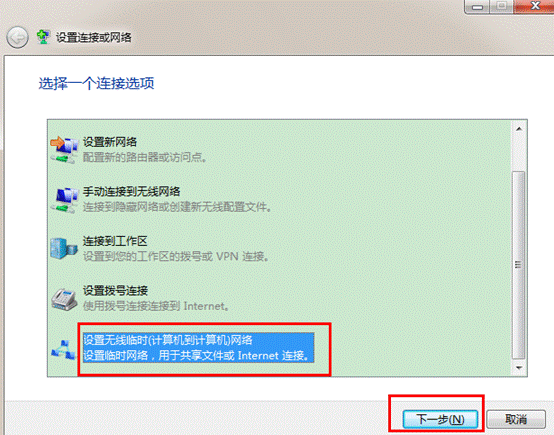
- 「控制台」→「網路和共用中心」→「設定新的連線或網路」。
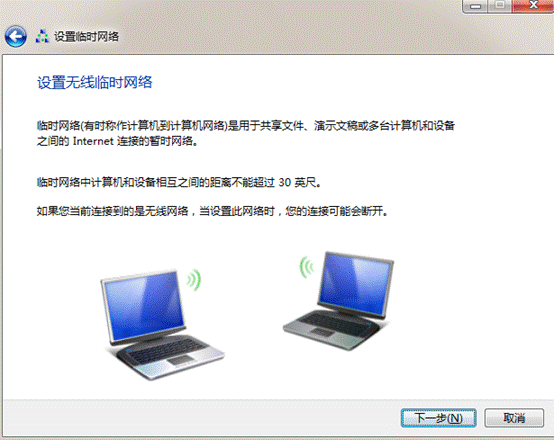
- 選擇「設定無線臨時 (電腦對電腦) 網路」→「下一步」。
步驟 2:設定 SSID、加密與密碼
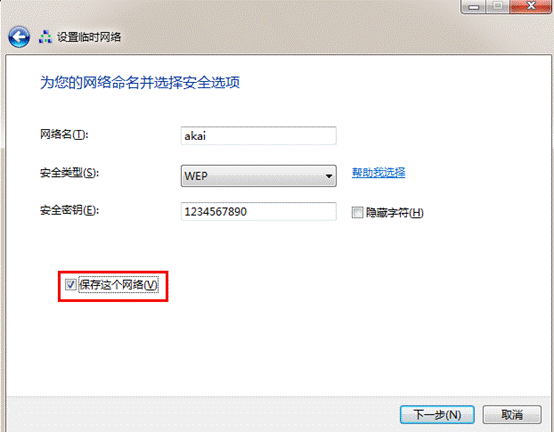
- 網路名稱 (SSID):自訂。
- 安全性類型:建議選 WEP(相容性最佳,雖安全性較低)。
- 安全性金鑰:輸入密碼。
- 勾選「儲存這個網路」(否則斷線後設定消失)。
步驟 3:啟用網際網路共享 (ICS)
建立完成後,系統可能自動啟用共享。若未自動,請手動檢查:
- 「網路和共用中心」→「變更介面卡設定」。
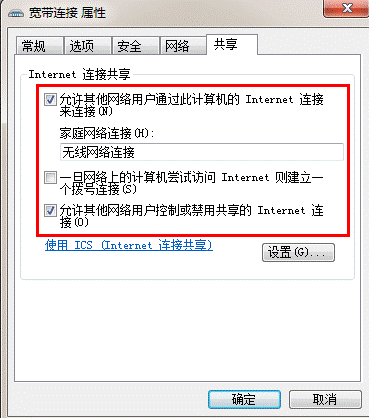
- 右鍵連上網的介面卡(如「寬帶連線」)→「內容」→「共用」頁籤。
- 勾選「允許其他網路使用者透過這台電腦的網際網路連線來連線」,家庭網路連線選擇剛建立的臨時無線網卡。
步驟 4:啟動臨時網路
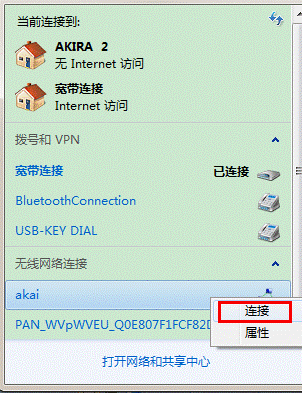
點選任務列網路圖示,找到剛建立的 SSID,點選「連線」。必須點選連線,手機才能搜尋到訊號。
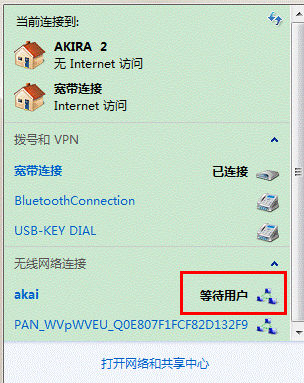
電腦顯示「等待使用者連線...」。
步驟 5:手機連線測試
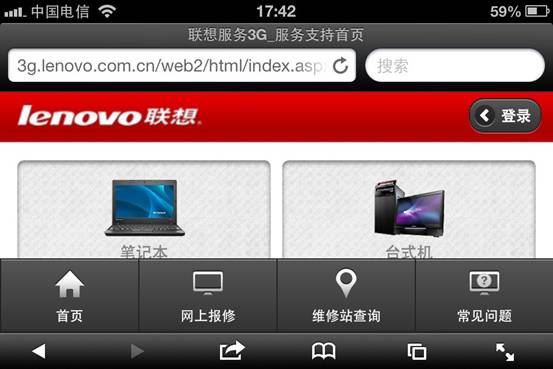
手機開啟 Wi-Fi,搜尋 SSID,輸入密碼連線。
常見問題
- 手機搜尋不到訊號: 確認電腦端已點選「連線」啟動臨時網路。
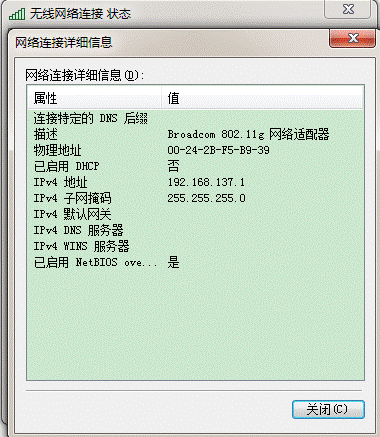
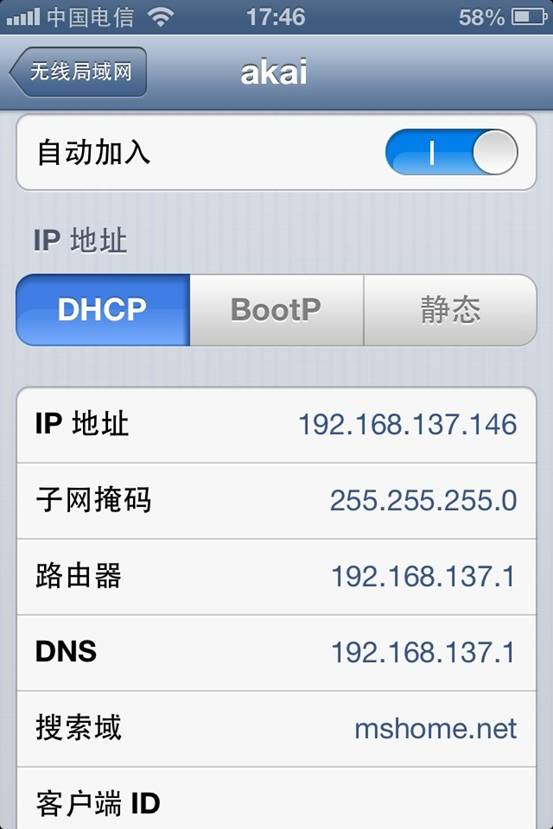
- 連上卻無法上網: 檢查手機取得 IP 是否正確(通常為 192.168.137.x),必要時手動設定靜態 IP:IP 192.168.137.2、閘道 192.168.137.1、DNS 8.8.8.8。
Ad Hoc vs 虛擬 WiFi 快速比較
| 項目 | Ad Hoc (臨時網路) | 虛擬 WiFi (承載網路) |
|---|
| Android 支援 | 多數不支援 | 完整支援 |
| 同時連上網與發射 | 不可(單網卡限制) | 可(虛擬雙網卡) |
| 加密方式 | WEP / WPA2-Personal | WPA2 強制 |
| 持久性 | 需勾選「儲存網路」 | 指令重啟即可,可寫入啟動腳本 |
若主要裝置為 Android,請改用 虛擬 WiFi (承載網路) 方案。