Windows XP Windows 7 Windows 2003 Windows Vista Windows 綜合教學 Linux 系統教學
Windows 10 Windows 8 Windows 2008 Windows NT Windows Server 電腦軟體教學

Win7 32 位元部分網站打不開?4 大原因與解決對策

編輯:Windows 7 系統介紹

Win7 32 位元系統瀏覽網頁時,明明網路正常、其他網站都能開,偏偏幾個特定網站打不開、載入卡住、顯示空白。這通常非單一原因,本文整理 4 大常見成因與對應解法,助你精準排除。

網站無法開啟示意

原因 1:系統記憶體不足(舊電腦常見)

徵兆:開幾個分頁就卡頓、網頁載入極慢、甚至瀏覽器當掉。
成因:32 位元系統僅能使用 ~3.25 GB 記憶體,舊電腦常為 2~3 GB,瀏覽器多程序架構(Chrome/Edge/Firefox)記憶體壓力大。
對策:

  • 升級實體記憶體至 4 GB(32 位元上限)或更換 64 位元系統+8 GB+ 記憶體(根治)。
  • 暫時緩解:關閉不用分頁、停用擴充功能、使用輕量級瀏覽器(如 Midori、K-Meleon)。

原因 2:廣告/追蹤腳本載入失敗

徵兆:網頁主體內容已出現,但特定區塊(側邊欄、頂部橫幅、影片廣告)長時間轉圈、顯示錯誤。
成因:廣告聯播平台伺服器不穩、被防火牆/廣告攔截器攔截、腳本相容性問題。
對策:
  • 瀏覽器安裝 uBlock Origin、AdGuard 等高效廣告攔截器,阻斷問題腳本載入。
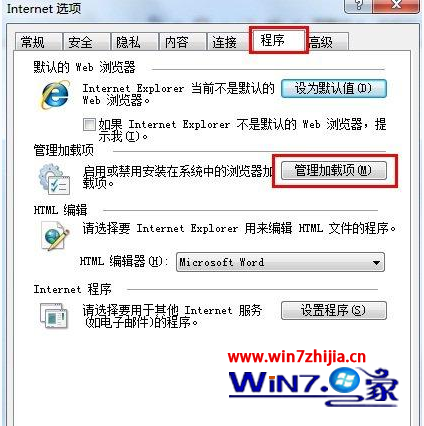
  • IE/Edge:工具 → 管理增益集 → 停用可疑廣告相關外掛。
    管理增益集停用廣告外掛

原因 3:同時開啟過多分頁/下載佔滿頻寬

徵兆:新分頁載入極慢、超時、顯示「無法連線」。
成因:頻寬被佔滿(BT 下載、雲端同步、影片緩衝)、瀏覽器連線數上限、DNS 解析排隊。
對策:

  • 關閉非必要分頁、暫停下載/同步軟體。
  • 瀏覽器設定 → 限制每主機最大連線數(Chrome:無法直接設定,可用擴充功能)。
  • 更換快速 DNS(1.1.1.1 / 8.8.8.8)加速解析。

原因 4:目標網站伺服器端問題

徵兆:只有特定 1~2 個網站打不開,其他正常。
驗證:換手機/其他電腦/行動網路測試該網站。
對策:

  • 若全環境皆無法開啟 → 網站維護/伺服器掛點/地區封鎖,只能等待或聯繫網站客服。
  • 若僅你環境無法開啟 → 檢查 hosts 檔案、防火牆、防毒軟體攔截、DNS 污染,嘗試更換 DNS/VPN/Proxy。

🛠 通用排查清單

  1. 清除瀏覽器快取、Cookie
  2. 嘗試無痕/隱私模式開啟
  3. 更換瀏覽器測試(Chrome ↔ Firefox ↔ Edge)
  4. 檢查防毒軟體「網頁防護」是否誤攔
  5. 執行 ipconfig /flushdns 刷新 DNS 快取

結語

Win7 32 位元部分網站打不開,核心多半在「記憶體瓶頸、廣告腳本、頻寬爭用、網站端故障」。依序排查、對症下藥,多數情況可自行解決。若硬體已到極限,升級 64 位元系統+大記憶體才是長久之計。

Copyright © Windows教程網 All Rights Reserved