無線網路被鄰居蹭網、網速變慢、流量被盜用?最有效的防禦是在路由器啟用 MAC 位址過濾(白名單模式):僅允許已登記裝置的 MAC 位址連線,其他裝置即便知道密碼也無法取得 IP、無法上網。本文教你在 Win7 找出 MAC 位址、登入路由器完成綁定。
步驟 1:在 Win7 查詢本機 MAC 位址
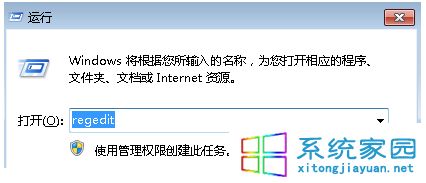
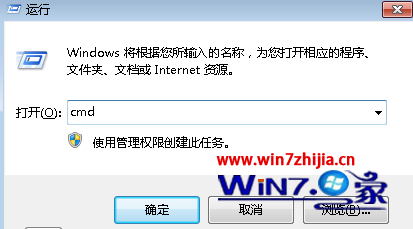
- Win + R →
cmd → Enter。
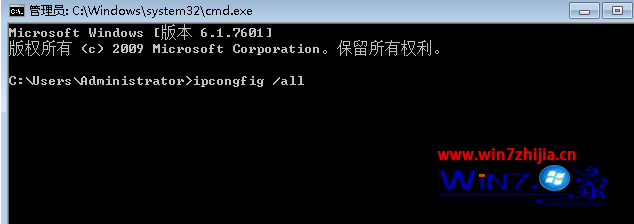
- 輸入
ipconfig /all(注意有空格)。
3. 找到 「實體位址. . . . . . . . . : XX-XX-XX-XX-XX-XX」,即為無線網卡 MAC 位址。
步驟 2:登入路由器設定 MAC 白名單
1. 瀏覽器輸入路由器管理位址(常見:192.168.1.1 / 192.168.0.1 / 192.168.31.1),輸入帳密登入。
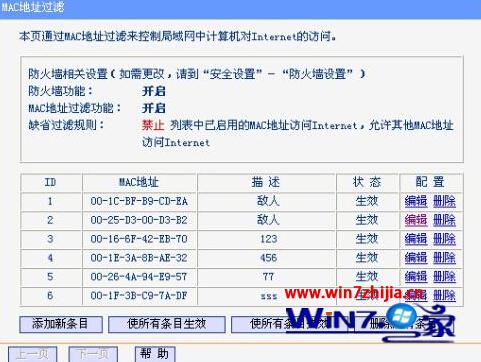
2. 尋找 「無線網路設定」→「MAC 位址過濾」/「存取控制」/「裝置清單」(各廠商術語不同)。
3. 選擇 「允許清單中裝置連線」/「白名單模式」。
4. 新增裝置 → 輸入剛才查到的 MAC 位址 → 儲存套用。
5. 重啟路由器生效(部分機型需重啟)。
步驟 3:新增家人/多裝置 MAC 位址
同樣方法,在各裝置上查詢 MAC 位址(手機:設定→關於手機→狀態;筆電/桌機:同步驟 1),逐一加入路由器白名單。只有名單內裝置能連線,徹底杜絕蹭網!
⚠️ 進階防護建議(多重防線)
- WPA2-PSK (AES) / WPA3 加密:強制強密碼(12 碼以上、大小寫數字符號),定期更換。
- 關閉 WPS (Wi-Fi Protected Setup):PIN 碼極易暴力破解,必須關閉。
- 隱藏 SSID(選用):不廣播網路名稱,需手動輸入才能連線,增加難度。
- 啟用路由器防火牆/DoS 防護/客體網路隔離:隔離訪客裝置與主網路。
結語
MAC 位址綁定雖非絕對鐵壁(MAC 位址可偽造),但對絕多數蹭網者已構成高門檻。配合強加密、關閉 WPS、隱藏 SSID,打造多層防禦,讓你的 Wi-Fi 只屬於授權裝置,網速穩穩、隱私安安!